Pangkas PDF – Potong PDF
Pangkas PDF dalam talian untuk membuang jidar atau fokus pada kawasan penting.
atau lepaskan di mana-mana sahaja di sini
Beberapa fail · sehingga 260 MB setiap satu · dipadam selepas diproses
Lepaskan fail anda di sini
atau
Pilih fail- Lihat seluruh halaman semasa memangkas
- Memangkas jidar kosong secara automatik
- Satu halaman atau semua halaman
- Sehingga 260 MB
Diproses dengan selamat melalui HTTPS di pelayan kami, kemudian dipadam selepas diproses.
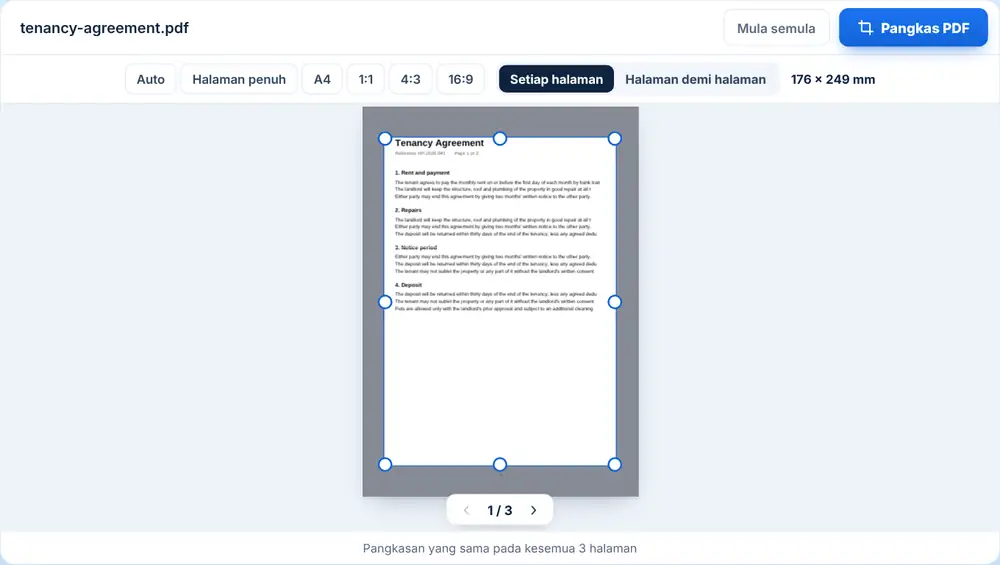
Pangkas PDF memotong margin pada setiap halaman PDF, berguna untuk sempadan pengimbas, tepi putih yang lebar atau pengepala yang tidak mahu dipaparkan pada skrin. Lukis kawasan yang mahu dikekalkan pada halaman pertama dan pangkasan yang sama akan digunakan pada semua halaman.
Cara menggunakan Pangkas PDF
Lepaskan PDF anda pada halaman ini atau pilih daripada Google Drive, Dropbox atau OneDrive. Halaman pertama dipaparkan dengan kotak pangkas. Seret tepi dan bucu untuk membingkai apa yang anda mahu kekalkan, atau gunakan pratetap: Halaman penuh, 1:1, 4:3, 3:4 atau 16:9. Tekan butang pangkas. Muat turun PDF yang telah dipangkas, namakan semula, hantar melalui WhatsApp, atau teruskan dengan alat lain.
Bila perlu menggunakan Pangkas PDF
Seorang pembantu akaun memotong sempadan kelabu pengimbas daripada sekumpulan resit. Seorang guru memangkas imbasan buku teks supaya halaman memenuhi skrin tablet. Seorang pereka membuang tanda pangkas dan lebihan cetak pencetak daripada pruf sebelum menghantarnya kepada pelanggan untuk disemak.
Apa yang diubah oleh pemangkasan
Pemangkasan menetapkan kawasan yang kelihatan bagi setiap halaman. Margin yang sama dipotong daripada setiap halaman, jadi ia paling berkesan apabila halaman-halaman berkongsi susun atur yang sama. Kandungan di luar pangkasan disembunyikan daripada paparan, bukan dipadam, jadi jika matlamatnya ialah membuang maklumat sebelum berkongsi, gunakan Sensor PDF.
Soalan lazim
- Apakah fungsi Pangkas PDF?
- Alat ini memotong margin yang anda tetapkan dari setiap sisi pada setiap halaman, supaya hanya kawasan di dalam kotak anda yang dipaparkan.
- Adakah Pangkas PDF memadam apa yang berada di luar pangkasan?
- Tidak. Ia menyembunyikan kawasan itu daripada paparan. Untuk membuang kandungan secara kekal sebelum berkongsi, gunakan Sensor PDF.
- Bolehkah saya memangkas semua halaman dengan cara yang sama?
- Boleh. Kotak yang anda lukis pada halaman pertama menetapkan margin, dan margin itu dipotong daripada setiap halaman.
- Adakah terdapat bentuk pangkasan pratetap?
- Ada: Halaman penuh untuk menetapkan semula, serta kotak 1:1, 4:3, 3:4 dan 16:9 yang diletakkan di tengah halaman.
- Bolehkah saya memangkas satu halaman sahaja?
- Pangkas PDF digunakan pada setiap halaman. Untuk satu halaman, gunakan Ekstrak Halaman PDF dahulu, pangkas halaman itu, kemudian gabungkan semula.
- Adakah teks masih boleh dipilih?
- Ya. Pemangkasan mengubah apa yang dipaparkan, bukan teks itu sendiri, jadi teks kekal boleh dipilih dan dicari.