Pisahkan PDF – Dalam Talian Percuma
Pisahkan PDF kepada fail berasingan atau keluarkan halaman tertentu, dalam talian dan percuma.
atau lepaskan di mana-mana sahaja di sini
Beberapa fail · sehingga 260 MB setiap satu · dipadam selepas diproses
Lepaskan fail anda di sini
atau
Pilih fail- Sebarang bilangan halaman
- Sehingga 260 MB setiap fail
- Lakaran kecil halaman yang besar
Diproses dengan selamat melalui HTTPS. Fail dipadam selepas diproses.
Pisahkan PDF (split PDF) memotong satu PDF kepada beberapa PDF yang lebih kecil, supaya anda boleh mengeluarkan satu halaman yang ditandatangani daripada kontrak yang panjang atau memecahkan laporan 200 halaman kepada satu fail bagi setiap bab. Anda menandakan tempat setiap potongan pada lakaran kecil halaman, dan setiap bahagian dikeluarkan sebagai PDF tersendiri.
Cara memisahkan PDF
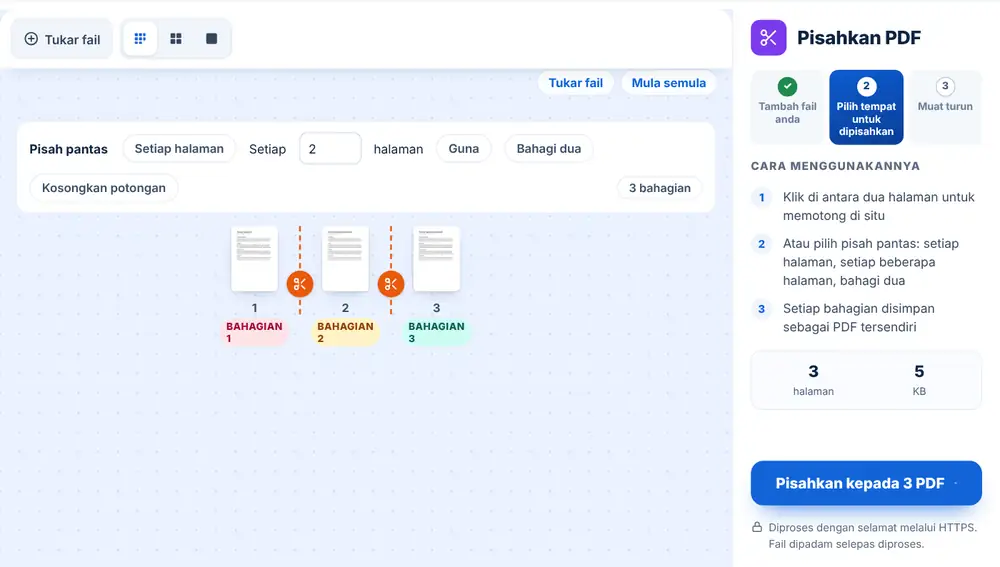
Tambah PDF anda dengan melepaskannya pada halaman ini atau memilihnya daripada peranti anda, Google Drive, Dropbox atau OneDrive (sehingga 260 MB). Semua halaman dipaparkan sebagai lakaran kecil, dengan gunting di antara setiap satu. Klik gunting di mana-mana tempat anda mahu fail baharu bermula, dan pembilang menunjukkan berapa bahagian yang akan anda dapat. Tekan Pisahkan kepada (butang menunjukkan bilangan PDF), dan bahagian-bahagian itu dikembalikan bersama dalam satu fail ZIP, sedia untuk dimuat turun, dinamakan semula atau dikongsi.
Pilihan pantas Pisahkan PDF
Apabila fail dimuatkan, ia bermula dengan potongan selepas setiap halaman, jadi satu klik memberikan fail satu halaman. Kosongkan potongan membuang semuanya jika anda lebih suka meletakkan potongan sendiri.
Pisah pantas menjimatkan klik pada fail yang panjang. Setiap halaman memberikan satu PDF bagi setiap halaman, sesuai untuk timbunan surat berasingan yang diimbas. Setiap N halaman memotong pada selang tetap: tetapkan kepada 2 untuk timbunan borang dua halaman, atau 12 untuk penyata bulanan setahun yang diimbas sebagai satu fail. Bahagi dua melakukan tepat seperti namanya.
Cara biasa orang memisahkan PDF
Pasukan akaun menerima satu PDF yang mengandungi tiga puluh invois pembekal dan perlu melampirkan setiap satu pada bil masing-masing dalam lejar. Seorang peguam hanya menghantar jadual yang ditanya oleh pelanggan dan bukannya keseluruhan perjanjian 90 halaman. Seorang pengembara mengeluarkan pas masuk pesawat daripada jadual perjalanan supaya mudah dicari di pintu berlepas.
Seorang guru memisahkan set lembaran kerja kelas yang diimbas kepada satu fail bagi setiap murid, sedia untuk dikembalikan melalui e-mel.
Pisahkan PDF atau alat halaman lain?
Jika anda mahu mengekalkan beberapa halaman dalam satu fail baharu, Ekstrak Halaman PDF lebih pantas. Untuk membuang halaman dan bukannya mengasingkannya, gunakan Padam Halaman PDF. Dan untuk sebaliknya, iaitu mencantumkan fail, gunakan Gabungkan PDF.
Pemisahan tidak pernah mengedit fail asal anda. Ia membina fail baharu daripada halaman dalam setiap bahagian yang anda tandakan.
Gunakan Pisahkan PDF pada iPhone, Android, Mac atau Windows
Pisahkan PDF berjalan dalam pelayar web anda, jadi tiada apa-apa yang perlu dipasang. Pada iPhone atau iPad, buka halaman dalam Safari atau Chrome dan pilih fail daripada app Fail atau iCloud Drive; pada Android, pilih daripada Files atau Google Drive. Pada Mac atau PC Windows, seret fail ke halaman. Hasilnya dimuat turun seperti fail lain: pada iPhone ia masuk ke folder Muat Turun dalam app Fail.
Soalan lazim
- Bolehkah saya mengeluarkan satu halaman sahaja dengan Pisahkan PDF?
- Boleh. Potong tepat sebelum dan selepas halaman yang anda mahu dan ia akan menjadi bahagian tersendiri. Jika itu sahaja yang diperlukan, Ekstrak Halaman PDF membolehkan anda menanda halaman itu dan memuat turunnya secara berasingan, tanpa ZIP.
- Bolehkah Pisahkan PDF menghasilkan beberapa fail sekali gus?
- Boleh. Setiap potongan memulakan fail baharu, jadi satu proses boleh menukar PDF kepada dua bahagian atau dua ratus. Semuanya tiba bersama dalam satu ZIP.
- Bagaimana hendak memisahkan PDF setiap 2 halaman?
- Di bawah Pisah pantas, taip 2 dalam kotak Setiap dan tekan Guna. Potongan muncul selepas halaman 2, 4, 6 dan seterusnya, dan pembilang menunjukkan berapa banyak PDF yang akan anda dapat.
- Kenapa fail saya bermula dengan potongan di antara setiap halaman?
- Itulah tetapan lalai, supaya fail satu halaman hanya satu klik sahaja. Tekan Kosongkan potongan jika anda lebih suka memilih titik pemisahan sendiri.
- Adakah pemisahan mengubah dokumen asal?
- Tidak. Fail yang anda muat naik tidak disentuh. PDF baharu dibina daripada halaman dalam setiap bahagian.
- Bagaimana hendak membuka fail yang telah dipisahkan?
- Fail-fail itu dihantar sebagai satu ZIP. Di Windows atau Mac, klik dua kali padanya; di iPhone, ketik dalam apl Fail; di Android, kebanyakan pengurus fail boleh membuka ZIP secara terus.
- Bolehkah saya memisahkan PDF imbasan yang besar?
- Boleh, fail sehingga 260 MB diterima. Imbasan besar mungkin mengambil sedikit masa untuk memaparkan setiap lakaran kecil, dan menukar kepada lakaran kecil bersaiz kecil memuatkan lebih banyak halaman pada skrin semasa anda meletakkan potongan.