HEIC ke JPG – Dalam Talian Percuma
Tukar HEIC kepada JPG dalam talian percuma: buka foto iPhone di mana-mana.
atau lepaskan di mana-mana sahaja di sini
Beberapa fail · sehingga 260 MB setiap satu · dipadam selepas diproses
Lepaskan fail anda di sini
atau
Pilih fail- JPG, PNG, WebP, HEIC, TIFF, GIF, BMP, AVIF
- Imej menjadi satu PDF
- Sehingga 260 MB setiap fail
Diproses dengan selamat melalui HTTPS. Fail dipadam selepas diproses.
HEIC ke JPG menukar foto iPhone daripada format HEIC Apple kepada fail JPG yang boleh dibuka di Windows, Android, perisian lama dan borang muat naik yang menolak HEIC. Anda boleh menukar sekumpulan foto sekali gus.
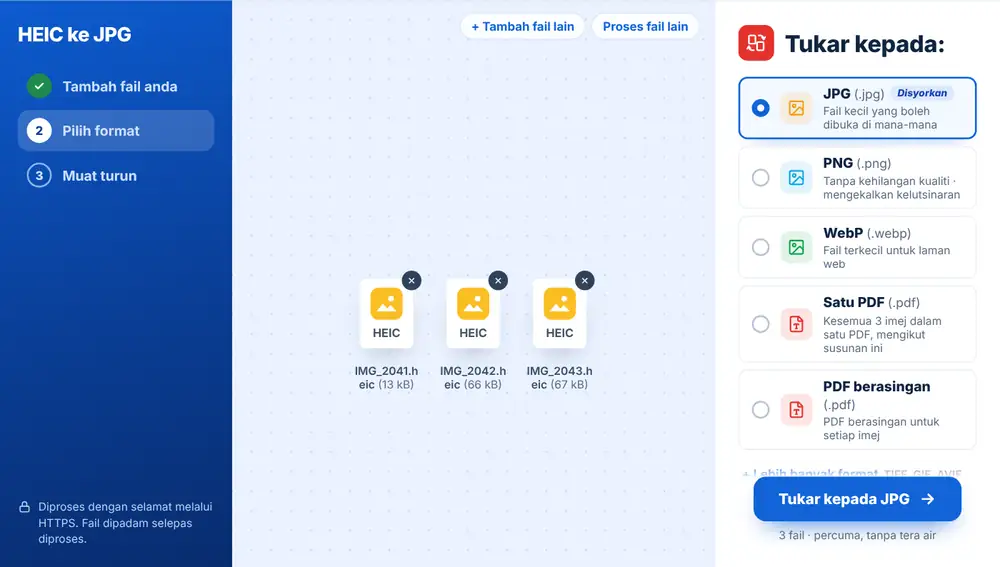
Cara menukar HEIC ke JPG
Lepaskan foto HEIC anda pada halaman ini, atau pilih daripada Google Drive, Dropbox atau OneDrive. Tambah seberapa banyak yang perlu. JPG dicadangkan di bahagian atas senarai, jadi tekan pilihan itu untuk menukar. Setiap foto mempunyai muat turun tersendiri, atau gunakan pilihan untuk memuat turun semuanya sekali gus. Namakan semula fail, hantar melalui WhatsApp, atau teruskan dengan Mampatkan Imej untuk menjadikannya lebih kecil.
Bila anda memerlukan HEIC ke JPG
Foto pasport seorang pemohon kerja tidak dapat dimuat naik kerana portal hanya menerima JPG. Seorang datuk yang menggunakan komputer riba Windows tidak dapat membuka foto yang dihantar dari iPhone. Seorang penjual eBay memerlukan foto penyenaraian dalam format yang diterima oleh laman itu. Seorang guru mengumpul gambar HEIC daripada lawatan sekolah untuk buletin.
Kenapa iPhone menggunakan HEIC
HEIC menyimpan foto pada kira-kira separuh saiz JPG, sekali gus menjimatkan ruang dalam telefon, tetapi banyak aplikasi dan laman web masih tidak dapat membacanya. JPG pula boleh dibuka hampir di mana-mana. Senarai yang sama turut menawarkan PNG, WebP, TIFF dan format lain jika sesuatu laman memerlukan format berbeza. Untuk terus menyimpan foto sebagai JPG mulai sekarang, tetapkan Kamera, Format kepada Paling Serasi pada iPhone anda.
Cara buka foto HEIC di Windows, Android dan Mac
Di Windows, foto HEIC selalunya hanya dipaparkan sebagai ikon atau meminta sambungan tambahan sebelum boleh dibuka. Dengan menukarnya kepada JPG, aplikasi Foto, Word dan mana-mana borang muat naik boleh terus menggunakannya.
Di Android, banyak telefon boleh memaparkan gambar HEIC, tetapi aplikasi dan laman web tempat anda berkongsinya selalunya tidak boleh. Tukar dahulu jika sesebuah laman web menolak fail itu.
Di Mac, Preview boleh membuka HEIC, tetapi pengguna Windows dan Android yang anda hantarkan foto mungkin tidak boleh. JPG ialah pilihan selamat apabila anda berkongsi foto dengan orang yang menggunakan peranti lain.
Soalan lazim
- Apakah fungsi HEIC ke JPG?
- Alat ini menukar setiap foto HEIC atau HEIF yang anda tambah kepada imej JPG standard, dengan nama yang sama dan sambungan .jpg.
- Bolehkah saya menukar banyak foto HEIC ke JPG sekali gus?
- Boleh. Tambah semuanya bersama dan setiap satu akan ditukar, dengan muat turun bagi setiap foto.
- Adakah fail daripada HEIC ke JPG lebih besar daripada fail asal?
- Biasanya, ya. JPG kurang cekap berbanding HEIC. Proses hasilnya melalui Mampatkan Imej jika saiz penting.
- Bolehkah saya menukar HEIC ke PNG pula?
- Boleh. PNG, WebP, TIFF, GIF, AVIF dan BMP ada dalam senarai yang sama dengan JPG.
- Bagaimana hendak menghalang iPhone saya daripada menyimpan HEIC?
- Buka Tetapan, Kamera, Format dan pilih Paling Serasi. Foto baharu akan disimpan sebagai JPG.
- Bolehkah saya memasukkan foto HEIC ke dalam PDF?
- Boleh. Gunakan HEIC ke PDF untuk menggabungkannya ke dalam satu dokumen PDF, halaman demi halaman.