Sensor PDF – Sunting PDF
Sensor PDF dalam talian untuk menghitamkan teks sensitif sebelum berkongsi.
atau lepaskan di mana-mana sahaja di sini
Beberapa fail · sehingga 260 MB setiap satu · dipadam selepas diproses
Lepaskan fail anda di sini
atau
Pilih fail- Edit teks asal PDF
- Isi borang & tandatangani
- Lukis, serlah, bentuk, sensor
- Susun halaman
Diproses dengan selamat melalui HTTPS. Fail dipadam selepas diproses.
Sensor PDF menghitamkan bahagian PDF sebelum anda berkongsinya: nombor akaun pada penyata bank, alamat rumah dalam ikatan dokumen mahkamah, nama dalam laporan yang dihantar kepada perunding luar. Ia membuka editor HuntPDF dengan alat Sensor sudah dipilih, jadi anda boleh terus mula menanda.
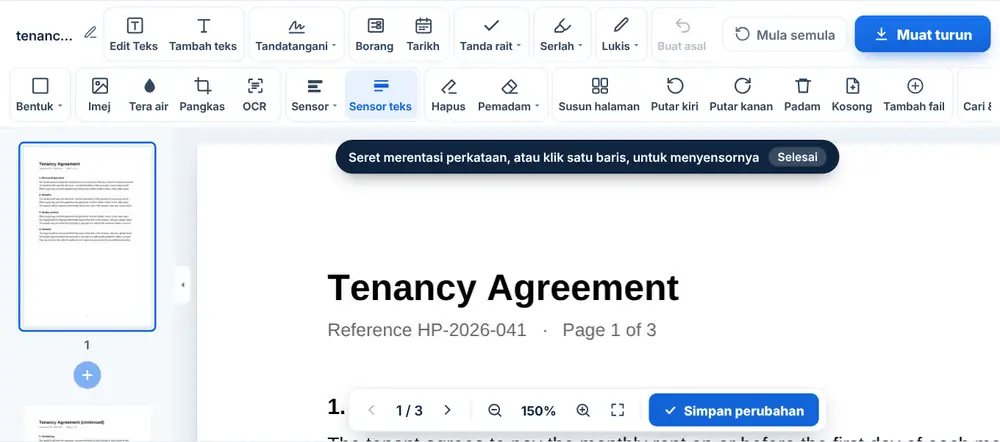
Cara menggunakan Sensor PDF
Buka PDF anda dan seret kotak ke atas apa-apa yang anda mahu sembunyikan; ia akan menjadi blok hitam padu. Untuk menyembunyikan setiap salinan sesuatu perkataan atau nombor, tekan Ctrl+F, cari perkataan itu dan pilih Sensor semua. Apabila setiap halaman selesai, simpan fail, yang namanya ditambah -redacted, dan muat turun.
Bila perlu menggunakan Sensor PDF
Seorang penyewa yang menghantar bukti pendapatan kepada tuan rumah mungkin mahu menyembunyikan segala-galanya pada penyata kecuali baris gaji. Sebuah sekolah yang berkongsi laporan insiden mungkin menyembunyikan nama murid. Sebuah syarikat yang menjawab permintaan rekod mungkin perlu menghitamkan nombor telefon kakitangan merentasi seratus halaman.
Cari dan Sensor semua yang menjadikan kes terakhir itu praktikal: taip nombor telefon atau nama keluarga sekali dan setiap padanan akan ditutup, tanpa perlu melukis kotak halaman demi halaman.
Menyemak fail Sensor PDF sebelum menghantarnya
Tatal setiap halaman hasilnya sebelum menghantar. Carian tidak dapat menemui perkataan yang menjadi sebahagian daripada imej imbasan, jadi pada imbasan anda perlu melukis kotak secara manual. Semak pengepala, pengaki dan cetakan halus, yang mudah terlepas pandang. Jika terdapat banyak butiran peribadi untuk dicari, Sensor PDF dengan AI boleh mencari nama, e-mel, nombor telefon dan nombor pengenalan untuk anda, dan anda boleh menyemak apa yang telah ditutupnya.
Soalan lazim
- Bagaimana hendak menyensor perkataan yang sama di semua tempat dalam Sensor PDF?
- Tekan Ctrl+F, taip perkataan atau nombor itu, dan pilih Sensor semua. Setiap padanan dalam dokumen ditutup sekali gus.
- Bolehkah Sensor PDF mengendalikan halaman imbasan?
- Boleh, dengan melukis kotak di atas kawasan yang mahu disembunyikan. Carian hanya menemui teks sebenar, jadi ia tidak akan mengesan perkataan di dalam gambar imbasan.
- Apakah beza antara sensor dan pemadam putih?
- Sensor menutup kandungan dengan warna hitam, yang menunjukkan kepada pembaca bahawa sesuatu telah dibuang. Pemadam putih menutupnya dengan warna putih, yang sesuai untuk membetulkan kesilapan dan bukannya menyembunyikan maklumat.
- Bolehkah saya membuang kotak sensor sebelum menyimpan?
- Boleh. Pilih kotak itu dan padamkannya, atau gunakan Buat asal, selagi anda masih dalam editor.
- Apa yang patut saya sensor?
- Apa-apa yang tidak diperlukan oleh penerima: nombor akaun dan kad, nombor pengenalan, tandatangan, alamat rumah, tarikh lahir dan nama orang yang tidak terlibat.
- Adakah pilihan automatik?
- Ada. Sensor PDF dengan AI mencari butiran peribadi, kewangan atau maklumat hubungan dan menghitamkannya. Semak hasilnya, dan gunakan Sensor PDF secara manual untuk apa-apa yang tidak dikesannya.