Susun PDF – Atur PDF
Susun halaman PDF dalam talian: susun semula, putar dan padam, kemudian muat turun.
atau lepaskan di mana-mana sahaja di sini
Beberapa fail · sehingga 260 MB setiap satu · dipadam selepas diproses
Lepaskan fail anda di sini
atau
Pilih fail- Tambah seberapa banyak fail yang anda mahu
- Sehingga 260 MB setiap fail
- Lakaran kecil halaman yang besar
- Seret untuk menyusun semula
Diproses dengan selamat melalui HTTPS. Fail dipadam selepas diproses.
Susun PDF membolehkan anda menyusun semula, memutar dan memadam halaman PDF daripada satu skrin lakaran kecil, serta menambah halaman daripada fail lain atau halaman kosong sambil bekerja. Sesuai untuk imbasan telefon di mana halaman 4 berada di depan, atau laporan gabungan di mana lampiran terletak sebelum ringkasan.
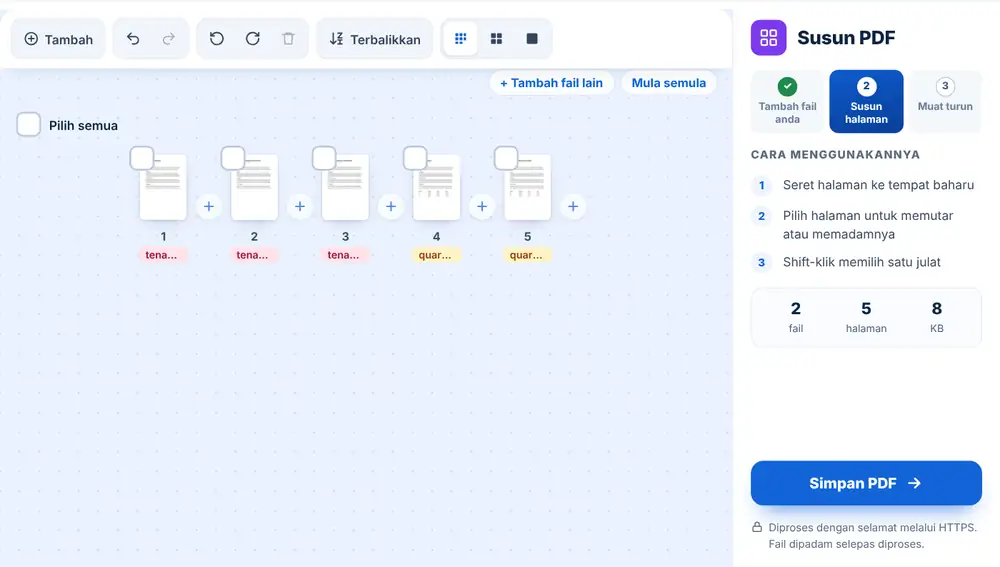
Cara menggunakan Susun PDF
Tambah PDF anda daripada peranti, Google Drive, Dropbox atau OneDrive, sehingga 260 MB. Setiap halaman dipaparkan sebagai lakaran kecil. Seret halaman ke tempatnya, gunakan butang putar pada halaman yang terbalik ke tepi, dan buang halaman yang tidak diperlukan. Tekan Simpan PDF, kemudian muat turun fail, namakan semula, atau hantar terus ke alat lain.
Bila perlu menyusun PDF
Kumpulan imbasan ialah contoh klasik: halaman dimasukkan secara terbalik, bahagian belakang kosong kertas satu muka, hamparan landskap yang terbaring ke tepi. Seorang pengurus hartanah yang mengimbas setimbun borang bertandatangan boleh membetulkan semuanya sekali jalan.
Ia sama bergunanya selepas menggabungkan fail. Jika anda telah mencantumkan beberapa fail dan susunannya kurang tepat, buka hasilnya di sini dan tidak perlu bermula semula. Anda juga boleh menyelitkan PDF lain atau imej di tengah-tengah dokumen, atau menambah halaman kosong sebagai pemisah.
Pintasan berguna dalam Susun PDF
Pilih beberapa halaman untuk memindahkan atau memutarnya serentak. Terbalikkan menukar keseluruhan susunan, membetulkan timbunan yang masuk ke pengimbas dari belakang ke depan. Lakaran kecil tersedia dalam tiga saiz, dan butang pratonton membuka mana-mana halaman dalam saiz besar. Pada papan kekunci, Ctrl+A memilih semua, Delete membuang pilihan, R memutar, dan Ctrl+Z membatalkan perubahan terakhir.
Soalan lazim
- Bolehkah saya membuat beberapa perubahan serentak dalam Susun PDF?
- Boleh. Susun semula, putar, padam dan sisipkan halaman dalam sesi yang sama, kemudian tekan Simpan PDF sekali untuk mendapatkan fail yang siap.
- Adakah Susun PDF mengubah kandungan pada halaman?
- Tidak. Ia mengubah susunan dan orientasi halaman serta halaman mana yang disertakan. Teks dan imej pada setiap halaman kekal seperti asal.
- Bolehkah saya menambah halaman daripada fail lain?
- Boleh. Gunakan butang sisip antara dua halaman untuk menambah PDF lain atau imej di tempat itu, atau untuk menyisipkan halaman kosong.
- Bagaimana hendak membetulkan imbasan yang tersusun terbalik?
- Tekan Terbalikkan dalam bar alat. Halaman terakhir menjadi yang pertama dan keseluruhan susunan diterbalikkan dalam satu langkah.
- Bolehkah saya membatalkan kesilapan?
- Boleh. Buat asal dan Buat semula terdapat dalam bar alat, dan Ctrl+Z serta Ctrl+Shift+Z berfungsi daripada papan kekunci.
- Apakah nama fail yang telah disusun?
- Fail mengekalkan nama asal anda dengan tambahan -organized, dan anda boleh menamakannya semula pada skrin hasil sebelum memuat turun.