OCR Imej – Dalam Talian Percuma
Gunakan OCR pada imej dalam talian: keluarkan teks daripada foto atau imbasan, percuma.
atau lepaskan di mana-mana sahaja di sini
Beberapa fail · sehingga 260 MB setiap satu · dipadam selepas diproses
Lepaskan fail anda di sini
atau
Pilih fail- Resit, tangkapan skrin, foto halaman
- Sehingga 260 MB setiap fail
Diproses dengan selamat melalui HTTPS. Fail dipadam selepas diproses.
OCR Imej membaca perkataan dalam gambar dan memberikannya semula kepada anda sebagai teks yang boleh disalin. Anda tidak perlu menaip semula apabila mempunyai foto resit untuk laporan perbelanjaan, tangkapan skrin mesej ralat, atau gambar halaman buku perpustakaan yang diambil dengan telefon.
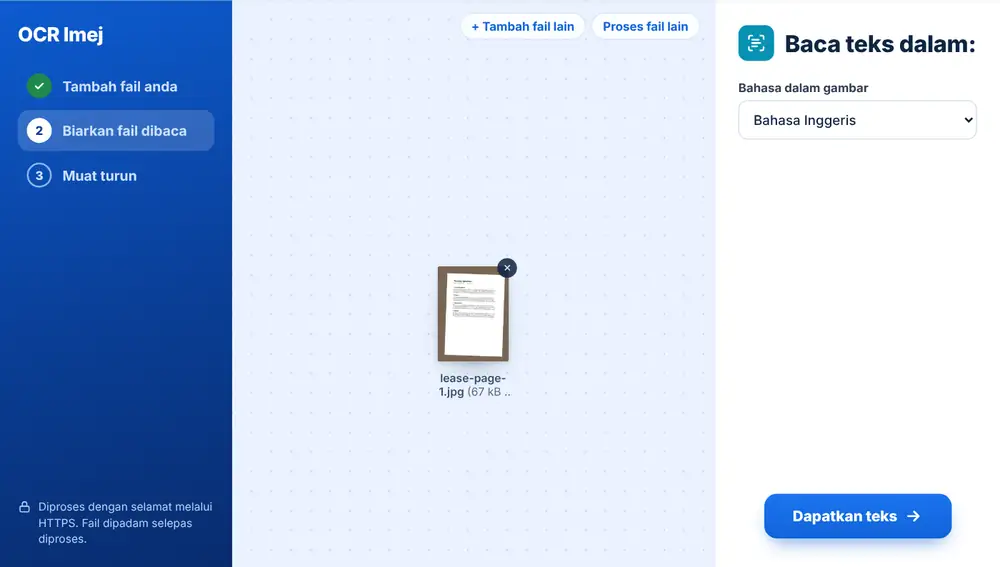
Cara menggunakan OCR Imej
Tambah satu atau beberapa gambar daripada peranti, Google Drive, Dropbox atau OneDrive. Resit, tangkapan skrin dan foto halaman semuanya boleh digunakan, dalam format JPG, PNG, HEIC dan format biasa lain. Pilih bahasa dalam gambar, tekan Dapatkan teks, dan perkataan akan dipaparkan pada skrin bersama kiraan bilangan perkataan yang ditemui, sedia untuk ditampal ke dalam e-mel, hamparan atau nota.
Memilih bahasa dalam OCR Imej
Senarai bahasa merangkumi Bahasa Inggeris, Bahasa Arab, Bahasa Perancis, Bahasa Jerman, Bahasa Sepanyol, Bahasa Portugis dan Bahasa Cina (Ringkas). Ia bermula dengan bahasa pelayar anda, jadi seseorang yang menggunakan pelayar dalam Bahasa Arab akan melihat Bahasa Arab dipilih, tetapi anda boleh menukarnya bagi setiap tugas.
Membaca menu dalam Bahasa Arab dengan Bahasa Inggeris dipilih akan menghasilkan rentetan aksara yang pelik, jadi jika hasilnya kelihatan bercelaru, tukar bahasa dan jalankan semula.
Mendapatkan teks yang lebih bersih daripada foto
Ambil foto halaman dari arah depan, dalam cahaya yang sekata, dengan teks memenuhi sebahagian besar bingkai. Resit yang renyuk dan silau pada kertas berkilat ialah punca masalah yang biasa. Proses ringkas melalui Tingkatkan Imej dengan gaya Tajamkan imbasan / teks boleh membantu foto yang pudar atau berbintik.
Jika alat melaporkan Tiada teks ditemui, cuba foto yang lebih tajam atau bahasa lain. Untuk dokumen beberapa halaman, tukar foto menjadi satu fail dengan Imej ke PDF dan kemudian gunakan OCR PDF, yang mengekalkan halaman dan menambah teks yang boleh dicari pada setiap halaman.
Soalan lazim
- Apa yang boleh dibaca oleh OCR Imej?
- Teks bercetak dalam foto dan tangkapan skrin: resit, kad perniagaan, papan tanda, halaman buku, slaid yang difoto semasa kuliah. Cetakan yang jelas memberikan hasil yang jauh lebih baik daripada tulisan tangan.
- Bahasa apakah yang disokong oleh OCR Imej?
- Bahasa Inggeris, Bahasa Arab, Bahasa Perancis, Bahasa Jerman, Bahasa Sepanyol, Bahasa Portugis dan Bahasa Cina (Ringkas). Pilih bahasa yang sepadan dengan teks sebelum menekan Dapatkan teks.
- Bolehkah saya mengekstrak teks daripada beberapa imej sekali gus?
- Boleh. Tambah sekumpulan gambar dan setiap satu akan dibaca secara bergilir, dengan blok teksnya sendiri.
- Apa yang saya dapat pada akhirnya?
- Teks biasa yang dipaparkan pada halaman, yang boleh anda salin dan tampal di mana-mana. Tiada gambar atau PDF baharu dihasilkan.
- Kenapa tiada teks ditemui?
- Biasanya foto kabur atau terlalu gelap, atau bahasa yang salah dipilih. Ambil semula gambar dari jarak lebih dekat dan lebih lurus, atau tukar bahasa, kemudian cuba lagi.
- Patutkah saya menggunakan OCR Imej atau OCR PDF?
- Gunakan OCR Imej apabila anda hanya mahu mengeluarkan perkataan daripada gambar. Gunakan OCR PDF apabila anda mempunyai PDF imbasan dan mahu mengekalkannya sebagai PDF yang teksnya boleh dicari dan dipilih.