Gabungkan PDF – Dalam Talian Percuma
Gabungkan beberapa fail PDF menjadi satu dokumen dan susun semula halamannya dalam talian, percuma.
atau lepaskan di mana-mana sahaja di sini
Beberapa fail · sehingga 260 MB setiap satu · dipadam selepas diproses
Lepaskan fail anda di sini
atau
Pilih fail- Tambah seberapa banyak fail yang anda mahu
- Sehingga 260 MB setiap fail
- Lakaran kecil halaman yang besar
- Seret untuk menyusun semula
Diproses dengan selamat melalui HTTPS. Fail dipadam selepas diproses.
Gabungkan PDF (merge PDF) mencantumkan beberapa PDF, termasuk imej, ke dalam satu fail mengikut susunan yang anda pilih. Seorang pengurus pejabat menggunakannya untuk menghimpunkan invois pembekal sebulan ke dalam satu dokumen untuk akauntan, dan seorang pemohon kerja menggunakannya untuk menghantar CV, surat iringan dan sijil sebagai satu lampiran.
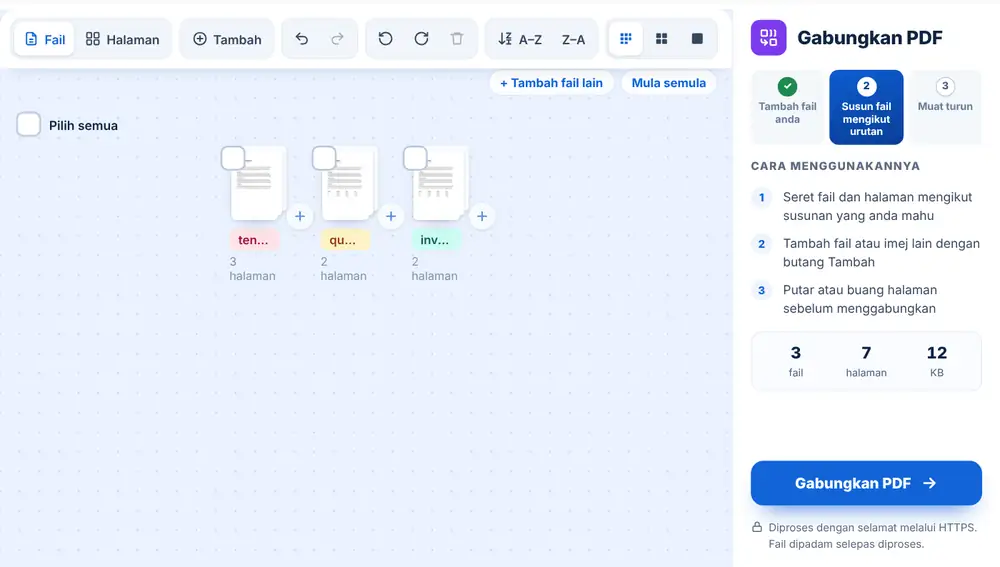
Cara menggabungkan fail PDF
Tambah fail anda daripada peranti, Google Drive, Dropbox atau OneDrive, sehingga 260 MB setiap satu. Setiap fail dipaparkan sebagai kad dengan lakaran kecil. Seret kad mengikut susunan yang anda mahu, atau tukar kepada paparan Halaman untuk memindahkan halaman tunggal antara dokumen. Apabila susunannya sudah betul, tekan Gabungkan PDF, kemudian muat turun hasilnya, namakan semula, atau hantarkannya melalui WhatsApp.
Bila perlu menggunakan Gabungkan PDF
Pada bila-bila masa beberapa fail saling berkaitan: perjanjian sewa bersama senarai inventori dan resit deposit, dokumen tender bersama lukisannya, laporan suku tahunan yang dibina daripada bahagian tiga jabatan. Pembaca hanya perlu membuka satu fail dan tiada apa yang tercicir dalam rantaian e-mel yang panjang.
Anda boleh memasukkan imej JPG atau PNG bersama PDF, jadi halaman tandatangan yang difoto atau kad pengenalan yang diimbas boleh diletakkan di tempat yang betul dalam dokumen gabungan.
Menyusun halaman sebelum menggabungkan
Paparan Fail memindahkan keseluruhan dokumen. Paparan Halaman menunjukkan setiap halaman, jadi anda boleh menarik satu halaman dari tengah-tengah fail dan meletakkannya di tempat lain. Setiap kad mempunyai butang untuk pratonton, putar atau buang, dan anda boleh memilih beberapa kad untuk memindahkan atau memutarnya serentak.
Gunakan butang sisip antara dua kad untuk menambah fail lain atau halaman kosong di situ, berguna sebagai pemisah sebelum lampiran. Mengisih mengikut nama, A ke Z atau Z ke A, menyusun fail bernombor seperti invoice-01 dan invoice-02 dengan satu klik, dan Buat asal membatalkan langkah yang tersilap.
Tip untuk PDF gabungan yang kemas
Letakkan surat iringan atau indeks di hadapan dan lampiran di belakang. Jika fail anda menggunakan saiz halaman berbeza, contohnya laporan A4 dan imbasan US Letter, setiap halaman mengekalkan saiznya sendiri dalam fail gabungan, dan boleh dicetak tanpa masalah.
Fail gabungan yang dibina daripada imbasan boleh menjadi besar. Gunakan Teruskan dengan fail ini dan pilih Mampatkan PDF untuk mengecilkannya sebelum dihantar melalui e-mel. Jika anda hanya perlukan beberapa halaman daripada dokumen yang panjang, keluarkan dahulu dengan Ekstrak Halaman PDF dan gabungkan halaman itu sahaja.
Gunakan Gabungkan PDF pada iPhone, Android, Mac atau Windows
Gabungkan PDF berjalan dalam pelayar web anda, jadi tiada apa-apa yang perlu dipasang. Pada iPhone atau iPad, buka halaman dalam Safari atau Chrome dan pilih fail daripada app Fail atau iCloud Drive; pada Android, pilih daripada Files atau Google Drive. Pada Mac atau PC Windows, seret fail ke halaman. Hasilnya dimuat turun seperti fail lain: pada iPhone ia masuk ke folder Muat Turun dalam app Fail.
Soalan lazim
- Berapa banyak fail yang boleh saya gabungkan?
- Anda boleh menambah beberapa PDF dan imej serentak, setiap satu sehingga 260 MB. Untuk himpunan yang sangat besar, menggabungkan dalam dua atau tiga peringkat memastikan lakaran kecil kekal pantas untuk diurus.
- Bolehkah saya menyusun semula halaman semasa menggabungkan fail PDF?
- Boleh. Tukar kepada paparan Halaman dan seret halaman individu ke mana-mana, termasuk antara fail sumber yang berbeza.
- Bolehkah saya memutar atau memadam halaman dalam Gabungkan PDF?
- Boleh. Setiap kad mempunyai butang putar dan butang buang, dan bar alat boleh memutar atau membuang keseluruhan pilihan sekali gus.
- Bolehkah saya menambah halaman kosong?
- Boleh. Gunakan butang sisip antara dua kad dan pilih Sisipkan halaman kosong. Ini cara pantas untuk memastikan cetakan dua muka sejajar.
- Bolehkah saya menggabungkan imej dengan PDF?
- Boleh. Fail JPG dan PNG boleh ditambah bersama PDF, dan setiap satu menjadi satu halaman dalam fail gabungan.
- Adakah Gabungkan PDF mengubah rupa halaman saya?
- Alat ini memasukkan halaman ke dalam satu fail mengikut susunan yang anda tetapkan. Selain putaran yang anda buat, setiap halaman dimasukkan seperti asal.
- Apakah nama fail gabungan?
- Fail disimpan sebagai merged.pdf. Klik nama itu pada skrin hasil untuk menamakannya semula, contohnya Invois-Mac.pdf, sebelum memuat turun.
- Bagaimana untuk menggabungkan fail PDF pada iPhone?
- Buka huntpdf.com/ms/merge-pdf dalam Safari atau Chrome, ketik untuk menambah fail dan pilih PDF anda daripada app Fail atau iCloud Drive. Seret mengikut susunan yang betul, ketik gabung, dan PDF yang digabungkan disimpan dalam folder Muat Turun dalam app Fail. Tiada app yang perlu dipasang.