Buka Kunci PDF – Dalam Talian Percuma
Buka kunci PDF dan buang kata laluan dalam talian secara percuma.
atau lepaskan di mana-mana sahaja di sini
Beberapa fail · sehingga 260 MB setiap satu · dipadam selepas diproses
Lepaskan fail anda di sini
atau
Pilih fail- Buang kata laluan atau sekatan
- Atau tukar kata laluan
- Sehingga 260 MB setiap fail
Diproses dengan selamat melalui HTTPS. Fail dipadam selepas diproses.
Buka Kunci PDF membuang kata laluan atau sekatan daripada PDF yang anda dibenarkan buka, supaya ia boleh dibuka, dicetak dan disalin tanpa gesaan. Alat ini juga boleh menukar kata laluan kepada yang baharu jika anda lebih suka fail itu kekal dilindungi.
Cara menggunakan Buka Kunci PDF
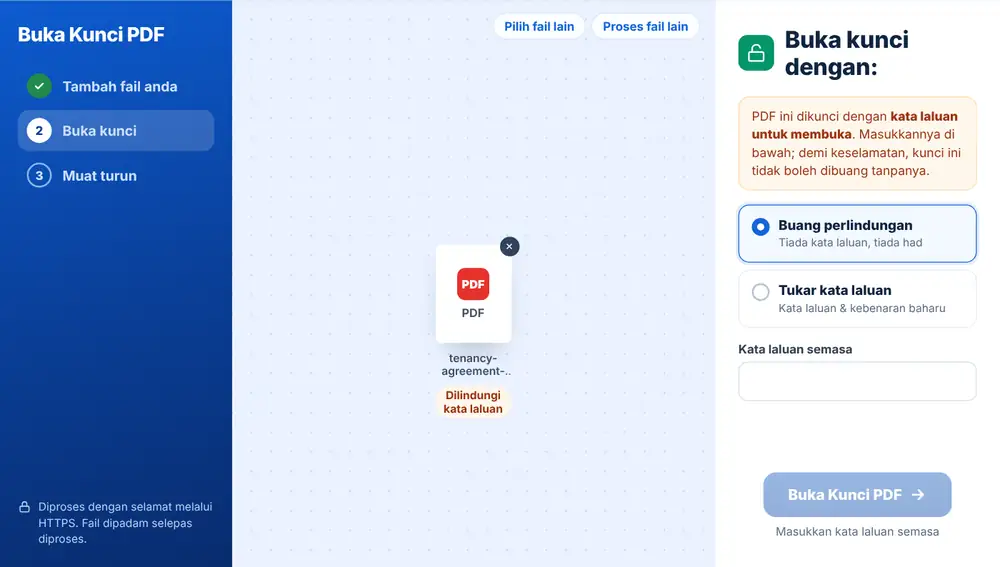
Lepaskan PDF pada halaman ini, atau pilih daripada peranti anda, Google Drive, Dropbox atau OneDrive (sehingga 260 MB). Alat ini menyemak jenis perlindungan yang ada pada fail dan memberitahu anda. Jika fail mempunyai kata laluan pembukaan, taipkannya; ia tidak boleh dibuang tanpa kata laluan itu. Jika fail boleh dibuka dengan bebas tetapi menyekat pencetakan, penyalinan atau penyuntingan, sekatan itu boleh dibuang tanpa sebarang kata laluan. Biarkan Buang perlindungan dipilih, tekan Buka Kunci PDF, dan muat turun hasilnya.
Menukar kata laluan dengan Buka Kunci PDF
Pilih Tukar kata laluan untuk menggantikan kata laluan semasa dengan yang baharu. Anda menaip kata laluan baharu dua kali, meter menunjukkan sejauh mana ia mudah diteka, dan anda menentukan apa yang boleh dilakukan orang lain setelah fail dibuka: cetak, salin teks dan imej, edit halaman, atau ulas dan isi borang.
Bila membuang kata laluan wajar dilakukan
Bank dan syarikat utiliti sering menghantar penyata bulanan yang dikunci dengan tarikh lahir atau sebahagian nombor akaun anda. Ramai orang membuang kata laluan itu sebelum memfailkan penyata tersebut. Ia juga membantu sebelum menggabungkan fail, kerana Gabungkan PDF dan kebanyakan penukar tidak dapat membaca fail yang berkunci. Buka Kunci PDF bukan alat memecah kata laluan: anda perlukan kata laluan, atau fail itu mesti sudah boleh dibuka oleh anda.
Soalan lazim
- Bolehkah Buka Kunci PDF membuka fail yang saya tiada kata laluannya?
- Tidak. Jika PDF memerlukan kata laluan untuk dibuka, anda perlu memasukkannya. Alat ini hanya membuang perlindungan daripada fail yang sudah boleh anda buka.
- Apakah beza antara kata laluan pembukaan dan sekatan?
- Kata laluan pembukaan menghalang fail daripada dibuka langsung. Sekatan membenarkan fail dibuka tetapi menyekat pencetakan, penyalinan atau penyuntingan. Sekatan boleh dibuang tanpa meminta apa-apa, manakala kata laluan pembukaan perlu ditaip terlebih dahulu.
- Kenapa saya tidak boleh mencetak atau menyalin teks daripada PDF saya?
- Pembuat fail itu menetapkan kebenaran yang menyekat tindakan tersebut. Muat naik fail di sini dan pilih Buang perlindungan; jika tiada kata laluan pembukaan, anda tidak perlu memasukkan apa-apa.
- Bolehkah saya menggunakan Buka Kunci PDF untuk menetapkan kata laluan baharu?
- Boleh. Pilih Tukar kata laluan, masukkan kata laluan semasa jika fail memintanya, taip kata laluan baharu dua kali dan pilih kebenaran yang mahu dibenarkan.
- Kenapa saya perlu membuang kata laluan sebelum menggabungkan?
- Alat lain tidak dapat membaca PDF berkunci selagi kata laluannya belum dibuang. Buang di sini, kemudian gunakan Teruskan dengan fail ini untuk menghantar salinan terbuka terus ke Gabungkan PDF atau Mampatkan PDF.
- Bagaimana jika PDF saya langsung tidak dilindungi?
- Halaman akan memberitahu bahawa fail sudah boleh dibuka dan dicetak dengan bebas. Anda masih boleh menambah kata laluan melalui Tukar kata laluan.