PDF ke PowerPoint – PDF kepada PowerPoint
Tukar PDF kepada PowerPoint dan dapatkan slaid PPT yang boleh diedit untuk pembentangan.
atau lepaskan di mana-mana sahaja di sini
Beberapa fail · sehingga 260 MB setiap satu · dipadam selepas diproses
Lepaskan fail anda di sini
atau
Pilih fail- Beberapa PDF serentak
- PDF imbasan dikesan, OCR dahulu
- Format lain dengan satu klik
- Sehingga 260 MB setiap fail
Diproses dengan selamat melalui HTTPS. Fail dipadam selepas diproses.
PDF ke PowerPoint (PDF to PPT) menukar halaman PDF kepada slaid dalam fail PowerPoint (PPTX) yang boleh diedit. Seorang perunding boleh menggunakan semula slaid pembentangan tahun lepas yang hanya tinggal dalam bentuk PDF, dan seorang pensyarah boleh menyesuaikan slaid yang dikongsi rakan sebagai edaran PDF.
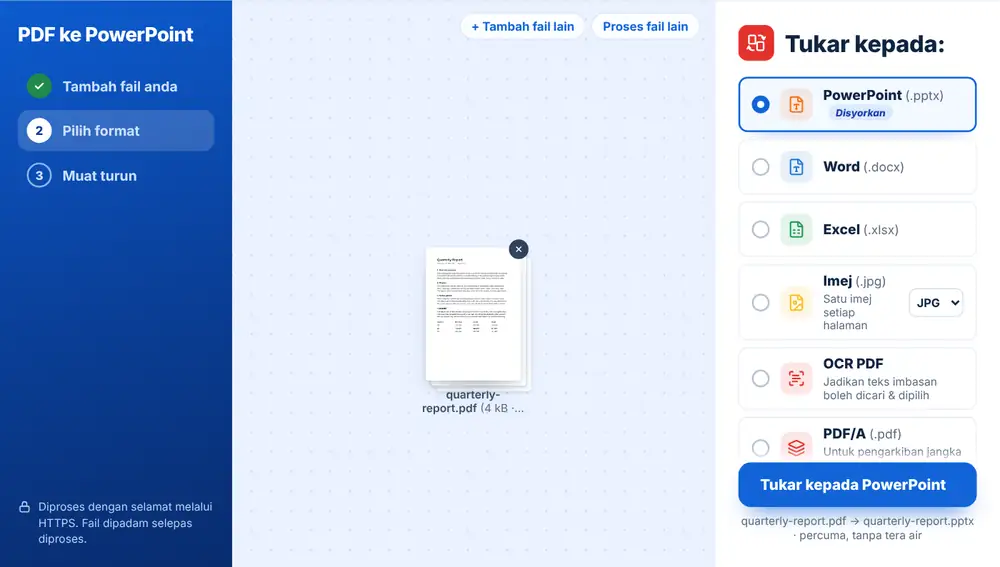
Cara menukar PDF ke PowerPoint
Tambah PDF anda daripada peranti, Google Drive, Dropbox atau OneDrive, sehingga 260 MB. PowerPoint (.pptx) berada di bahagian atas senarai Tukar kepada. Klik pilihan itu dan muat turun fail .pptx, yang mengekalkan nama fail PDF anda. Buka dalam PowerPoint, Keynote atau Google Slides dan mula mengedit.
Bila PDF ke PowerPoint menjimatkan kerja
Membina semula slaid daripada PDF secara manual bermakna menaip semula setiap tajuk dan titik peluru serta melukis semula setiap kotak. Penukaran memberikan anda slaid dengan teks yang boleh diedit, jadi anda boleh mengemas kini angka, menukar logo atau memindahkan slaid ke dalam templat anda sendiri.
Ia juga membantu untuk PDF yang asalnya bukan slaid. Ringkasan satu halaman atau carta daripada laporan boleh dijadikan slaid untuk mesyuarat pasukan seterusnya.
Mendapatkan hasil PDF ke PowerPoint yang baik
Slaid yang dieksport daripada PowerPoint atau Keynote paling baik ditukar, kerana teksnya ialah teks sebenar. Edaran yang diimbas hanyalah gambar: penukar akan menandakannya sebagai imbasan dan mencadangkan OCR PDF terlebih dahulu, jika tidak, slaid akan mengandungi imej dan bukannya teks yang boleh diedit.
Selepas menukar, semak slaid yang mempunyai carta, bentuk bertindih atau fon luar biasa. Jika sesuatu fon tiada dalam komputer anda, PowerPoint akan menggantikannya dengan fon lain, yang boleh mengalihkan pemisah baris sedikit.
Gunakan PDF ke PowerPoint pada iPhone, Android, Mac atau Windows
PDF ke PowerPoint berjalan dalam pelayar web anda, jadi tiada apa-apa yang perlu dipasang. Pada iPhone atau iPad, buka halaman dalam Safari atau Chrome dan pilih fail daripada app Fail atau iCloud Drive; pada Android, pilih daripada Files atau Google Drive. Pada Mac atau PC Windows, seret fail ke halaman. Hasilnya dimuat turun seperti fail lain: pada iPhone ia masuk ke folder Muat Turun dalam app Fail.
Soalan lazim
- Apa yang dihasilkan oleh PDF ke PowerPoint?
- Fail .pptx dengan satu slaid bagi setiap halaman PDF, yang boleh dibuka dalam Microsoft PowerPoint, Keynote, Google Slides dan LibreOffice Impress.
- Bolehkah saya mengedit teks selepas menukar PDF ke PowerPoint?
- Boleh, jika PDF mengandungi teks sebenar. Tajuk dan titik peluru akan menjadi teks yang boleh diubah.
- Adakah ia berfungsi pada slaid yang diimbas?
- Jalankan OCR PDF terlebih dahulu. Imbasan akan ditanda apabila anda menambahnya, dan pilihan OCR akan berpindah ke bahagian atas senarai.
- Bolehkah saya menukar beberapa PDF ke PPTX sekali gus?
- Boleh. Tambah setiap slaid PDF yang ingin digunakan semula; setiap satu akan menjadi fail .pptx berasingan.
- Kenapa sesetengah slaid kelihatan sedikit berbeza?
- Fon yang tidak dipasang pada komputer anda dan grafik berlapis yang kompleks ialah punca biasa. Tukar fon dalam PowerPoint dan susun atur biasanya akan kembali kemas.
- Bolehkah saya menukar kembali daripada PowerPoint ke PDF?
- Boleh. Setelah slaid diedit, PowerPoint ke PDF menukarnya semula menjadi PDF dengan satu slaid bagi setiap halaman.