OCR PDF – Dalam Talian Percuma
Gunakan OCR pada PDF imbasan dalam talian untuk menukar imej kepada teks yang boleh dicari dan diedit.
atau lepaskan di mana-mana sahaja di sini
Beberapa fail · sehingga 260 MB setiap satu · dipadam selepas diproses
Lepaskan fail anda di sini
atau
Pilih fail- Menukar imbasan kepada PDF yang boleh dicari dan dipilih
- Sehingga 260 MB setiap fail
Diproses dengan selamat melalui HTTPS. Fail dipadam selepas diproses.
OCR PDF menukar PDF imbasan menjadi PDF yang boleh dicari dengan menambah lapisan teks sebenar pada setiap halaman, supaya anda boleh mencarinya, memilih perkataan dan menyalinnya. Seorang paralegal kemudiannya boleh mencari setiap sebutan sesuatu klausa dalam kontrak imbasan, dan seorang kerani akaun boleh menyalin angka daripada penyata pembekal yang diimbas tanpa perlu menaip semula.
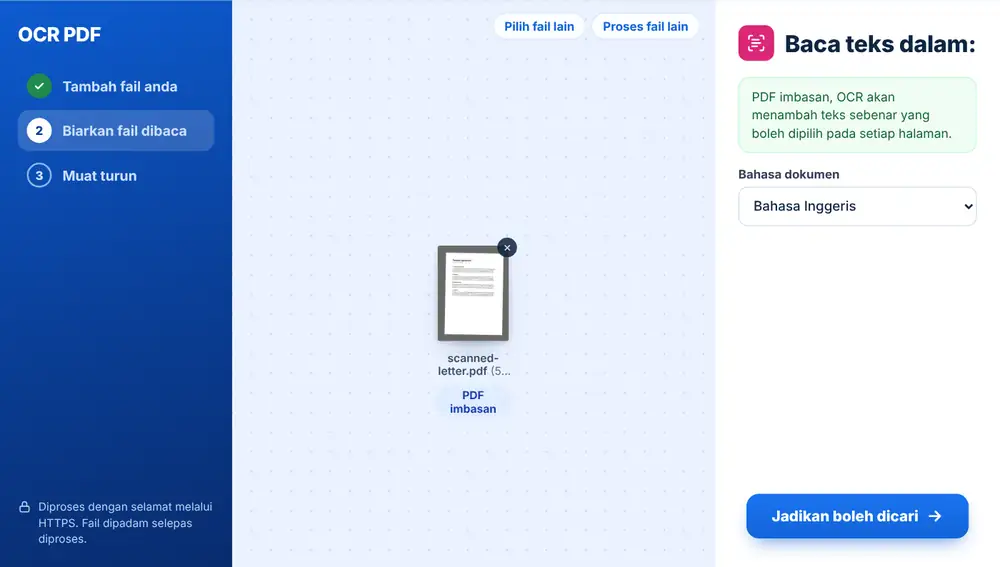
Cara menggunakan OCR PDF
Tambah PDF imbasan anda daripada peranti, Google Drive, Dropbox atau OneDrive, sehingga 260 MB. Pilih bahasa dokumen, kemudian tekan Jadikan boleh dicari. Setiap halaman akan dibaca, yang boleh mengambil masa seminit untuk imbasan yang panjang. Apabila selesai, muat turun PDF dan cuba Ctrl+F: perkataan pada halaman imbasan kini boleh dicari dan dipilih.
Bila OCR PDF membantu
Pengimbas pejabat dan aplikasi pengimbas telefon sering menyimpan halaman sebagai gambar. Ia kelihatan seperti dokumen, tetapi anda tidak boleh mencarinya atau menyalin satu baris daripadanya. Itulah kekurangan yang diisi oleh OCR PDF.
Ia juga langkah yang perlu diambil sebelum menukar imbasan. PDF ke Word, PDF ke Excel dan PDF ke PowerPoint menukar teks sebenar kepada teks yang boleh diedit, jadi menjalankan OCR PDF terlebih dahulu memberikan sesuatu untuk diproses oleh alat-alat itu.
Mendapatkan hasil OCR PDF yang terbaik
Pilih bahasa yang betul daripada Bahasa Inggeris, Bahasa Arab, Bahasa Perancis, Bahasa Jerman, Bahasa Sepanyol, Bahasa Portugis dan Bahasa Cina (Ringkas). Ia bermula dengan bahasa pelayar anda, yang mungkin tidak sepadan dengan dokumen.
Jika PDF sudah mempunyai teks sebenar, alat ini akan memberitahu anda, dan anda mungkin tidak memerlukan OCR langsung. Halaman yang diimbas secara senget boleh diproses melalui Luruskan halaman (Luruskan PDF) terlebih dahulu. Selepas itu, Teruskan dengan fail ini menghantar hasilnya ke PDF ke Word, Mampatkan atau Edit.
Gunakan OCR PDF pada iPhone, Android, Mac atau Windows
OCR PDF berjalan dalam pelayar web anda, jadi tiada apa-apa yang perlu dipasang. Pada iPhone atau iPad, buka halaman dalam Safari atau Chrome dan pilih fail daripada app Fail atau iCloud Drive; pada Android, pilih daripada Files atau Google Drive. Pada Mac atau PC Windows, seret fail ke halaman. Hasilnya dimuat turun seperti fail lain: pada iPhone ia masuk ke folder Muat Turun dalam app Fail.
Soalan lazim
- Apa sebenarnya yang diubah oleh OCR PDF?
- Alat ini menambah lapisan teks yang tidak kelihatan di belakang setiap imej halaman imbasan. Halaman masih kelihatan seperti imbasan, tetapi perkataannya kini boleh dicari dan dipilih.
- Bahasa apakah yang boleh dibaca oleh OCR PDF?
- Bahasa Inggeris, Bahasa Arab, Bahasa Perancis, Bahasa Jerman, Bahasa Sepanyol, Bahasa Portugis dan Bahasa Cina (Ringkas). Tetapkan bahasa yang digunakan dalam dokumen sebelum menekan Jadikan boleh dicari.
- Adakah OCR PDF percuma?
- Ya. Muat naik imbasan, pilih bahasa dan muat turun PDF yang boleh dicari tanpa sebarang bayaran.
- Berapa lama masa yang diambil untuk OCR?
- Ia bergantung pada bilangan halaman. Beberapa halaman mengambil masa beberapa saat; laporan imbasan yang panjang boleh mengambil masa seminit atau lebih, kerana setiap halaman dibaca.
- PDF saya sudah mempunyai teks. Adakah saya memerlukan OCR?
- Mungkin tidak. Jika anda sudah boleh memilih perkataan di dalamnya, catatan pada skrin akan memaklumkannya. OCR bertujuan untuk imbasan dan PDF yang hanya mengandungi imej.
- Bolehkah saya menukar hasil OCR ke Word?
- Boleh. Gunakan Teruskan dengan fail ini dan pilih PDF ke Word. Dengan lapisan teks sudah ada, fail Word akan mengandungi teks yang boleh diedit dan bukannya gambar halaman.