Mampatkan PDF – Dalam Talian Percuma
Mampatkan fail PDF untuk mengecilkan saiznya bagi e-mel, percuma dan tanpa menjejaskan kualiti.
atau lepaskan di mana-mana sahaja di sini
Beberapa fail · sehingga 260 MB setiap satu · dipadam selepas diproses
Lepaskan fail anda di sini
atau
Pilih fail- Beberapa PDF serentak
- Tidak pernah lebih besar daripada asal
- Sehingga 260 MB setiap fail
Diproses dengan selamat melalui HTTPS. Fail dipadam selepas diproses.
Mampatkan PDF (compress PDF) mengurangkan saiz PDF supaya permohonan yang diimbas muat dalam had muat naik portal, atau risalah yang penuh dengan foto dapat melepasi had e-mel 25 MB. Pilih tahap pemampatan, dan mampatkan beberapa PDF serentak jika perlu.
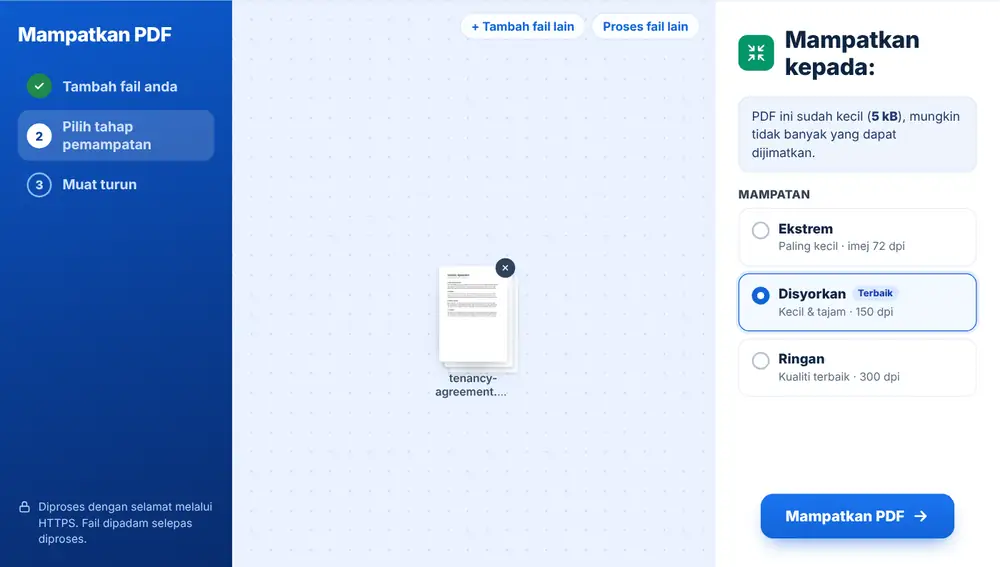
Cara menggunakan Mampatkan PDF
Lepaskan PDF anda pada halaman ini atau pilih daripada Google Drive, Dropbox atau OneDrive. Tambah lebih banyak fail jika anda ada sekumpulan. Pilih tahap: Disyorkan (kecil dan tajam, imej pada 150 dpi), Ekstrem (paling kecil, 72 dpi) atau Ringan (kualiti terbaik, 300 dpi). Tekan Mampatkan PDF. Anda akan melihat saiz lama dan baharu serta peratusan yang dijimatkan. Muat turun fail, namakan semula, hantar melalui WhatsApp, atau tekan “Teruskan dengan fail ini” untuk menggabungkan atau menandatanganinya.
Siapa yang perlu mengurangkan saiz PDF
Seorang pemohon visa mengecilkan penyata bank yang diimbas supaya kurang daripada had muat naik 2 MB. Pasukan pemasaran mengecilkan risalah 40 MB supaya boleh dihantar melalui e-mel. Seorang pelajar yang berdepan had portal kerja kursus 10 MB memampatkan laporan yang penuh dengan tangkapan skrin. Seorang kerani akaun menjadikan resit imbasan setahun lebih mudah disimpan.
Berapa kecil PDF saya akan menjadi?
Ia bergantung pada kandungannya. Halaman imbasan dan foto ialah punca saiz yang besar, jadi PDF imbasan selalunya mengecil separuh atau lebih, dan alat ini menandakan imbasan apabila anda menambahnya. PDF yang hanya mengandungi teks sudah padat dan tidak akan mengecil banyak.
Jika fail sudah kecil, di bawah kira-kira 300 kB, anda akan mendapat catatan bahawa mungkin tidak banyak yang boleh dijimatkan. Dan jika PDF tidak boleh dikecilkan tanpa menjejaskan kualiti, fail asal dikekalkan dan anda tidak akan diberikan salinan yang lebih buruk.
Memilih tahap Mampatkan PDF
Disyorkan sesuai untuk hampir semua fail yang dihantar melalui e-mel atau dimuat naik ke borang. Gunakan Ekstrem apabila portal mempunyai had yang ketat dan dokumen hanya perlu boleh dibaca pada skrin. Gunakan Ringan untuk apa-apa yang akan dicetak, seperti risalah atau tesis.
Untuk cetakan atau rekod jangka panjang, simpan salinan induk yang tidak dimampatkan dan mampatkan versi berasingan untuk dikongsi.
Gunakan Mampatkan PDF pada iPhone, Android, Mac atau Windows
Mampatkan PDF berjalan dalam pelayar web anda, jadi tiada apa-apa yang perlu dipasang. Pada iPhone atau iPad, buka halaman dalam Safari atau Chrome dan pilih fail daripada app Fail atau iCloud Drive; pada Android, pilih daripada Files atau Google Drive. Pada Mac atau PC Windows, seret fail ke halaman. Hasilnya dimuat turun seperti fail lain: pada iPhone ia masuk ke folder Muat Turun dalam app Fail.
Soalan lazim
- Apakah fungsi Mampatkan PDF?
- Alat ini menyimpan semula imej di dalam PDF anda pada resolusi yang lebih rendah dan mengemaskan struktur fail, supaya dokumen yang sama mengambil ruang yang lebih kecil.
- Adakah Mampatkan PDF akan menurunkan kualiti dokumen saya?
- Teks kekal sebagai teks yang tajam. Imej disampel semula kepada 150 dpi dengan Disyorkan, yang kelihatan bersih pada skrin dan dalam cetakan biasa.
- Tahap pemampatan manakah yang patut saya gunakan?
- Disyorkan untuk kebanyakan fail, Ekstrem untuk had muat naik yang ketat, dan Ringan apabila PDF akan dicetak.
- Bolehkah saya memampatkan beberapa PDF sekali gus?
- Boleh. Tambah semuanya bersama dan setiap satu dimampatkan dengan tetapan yang sama, dengan muat turun bagi setiap fail.
- Kenapa PDF saya tidak menjadi lebih kecil?
- Fail itu sudah dioptimumkan atau kebanyakannya teks. Apabila pemampatan hanya akan memburukkannya, alat ini mengekalkan fail asal anda.
- Bagaimana hendak mengecilkan saiz PDF untuk had muat naik 2 MB?
- Cuba Disyorkan dahulu. Jika masih terlalu besar, kembali dan pilih Ekstrem, atau buang halaman yang tidak diperlukan dengan Padam Halaman PDF.
- Bolehkah saya memampatkan PDF lebih daripada sekali?
- Boleh, tetapi pusingan kedua hanya menjimatkan sedikit dan melembutkan imej. Mampatkan sekali daripada fail asal, pada tahap yang lebih kuat jika perlu.
- Bagaimana untuk memampatkan PDF pada iPhone?
- Buka huntpdf.com/ms/compress-pdf dalam Safari, pilih PDF daripada app Fail, pilih tahap pemampatan dan muat turun fail yang lebih kecil. Fail disimpan dalam folder Muat Turun dalam app Fail, sedia untuk dilampirkan pada e-mel.