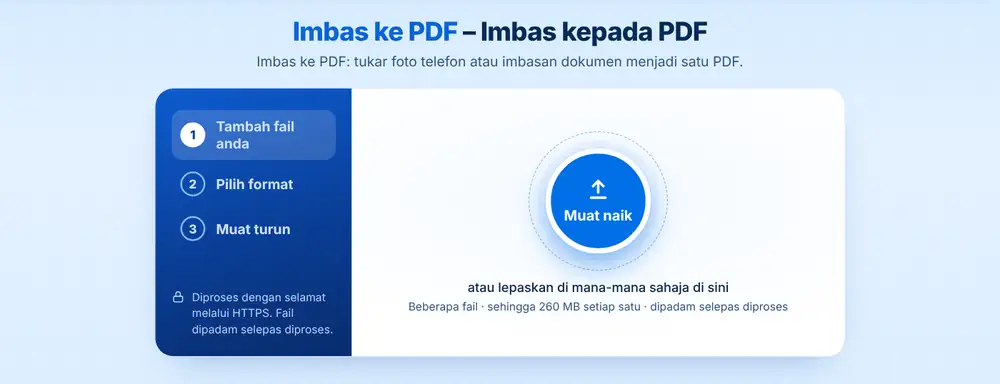
Imbas ke PDF – Imbas kepada PDF
Imbas ke PDF: tukar foto telefon atau imbasan dokumen menjadi satu PDF.
atau lepaskan di mana-mana sahaja di sini
Beberapa fail · sehingga 260 MB setiap satu · dipadam selepas diproses
Lepaskan fail anda di sini
atau
Pilih fail- Word, Excel, PowerPoint, imej, HTML, TXT, CSV
- Beberapa imej menjadi satu PDF
- Sehingga 260 MB setiap fail
Diproses dengan selamat melalui HTTPS. Fail dipadam selepas diproses.
Imbas ke PDF menukar foto dokumen kertas menjadi satu PDF, halaman demi halaman, supaya borang yang ditandatangani, satu set resit atau surat tulisan tangan boleh dihantar sebagai satu fail dan bukannya rentetan gambar telefon. Ambil foto dengan kamera telefon, tambah di sini, dan muat turun PDF.
Cara menggunakan Imbas ke PDF
Foto setiap halaman dalam keadaan rata, dalam cahaya yang baik, memenuhi bingkai. Kemudian tambah foto dengan melepaskannya pada halaman ini atau memilihnya daripada galeri telefon, peranti anda, Google Drive, Dropbox atau OneDrive (sehingga 260 MB setiap satu). Tambah mengikut susunan halaman. Jika ada lebih daripada satu foto, pilih Satu PDF untuk mendapatkan satu dokumen dengan setiap halaman mengikut susunan anda menambahnya, atau PDF berasingan untuk fail tersendiri bagi setiap foto. Muat turun hasilnya, atau hantarkannya melalui WhatsApp terus daripada skrin hasil.
Bila Imbas ke PDF menjimatkan perjalanan
Seorang penyewa menandatangani pembaharuan sewa di meja dapur dan perlu memulangkannya hari ini. Seorang pekerja bebas mempunyai dua belas resit kertas untuk dihantar kepada akauntan pada hujung bulan. Seorang ibu bapa perlu memuat naik borang kebenaran yang ditandatangani ke portal sekolah yang hanya menerima PDF. Seorang pekerja menghantar tuntutan perbelanjaan bersama foto resit teksi. Dalam setiap kes, kamera telefon menggantikan pengimbas, dan satu PDF menggantikan sedozen lampiran berasingan.
Menjadikan hasil Imbas ke PDF lebih mudah dibaca
Ambil foto terus dari atas supaya halaman tidak kelihatan seperti trapezium, dan jauhkan bayang tangan daripada kertas. Jika halaman terbaring ke tepi, betulkan dalam Putar PDF; jika sedikit senget, Luruskan PDF akan meluruskannya. Untuk menjadikan teks boleh dicari dan disalin, proses PDF yang siap melalui OCR PDF. Dan jika fail terlalu besar untuk e-mel atau portal, Mampatkan PDF akan mengecilkannya, kerana imbasan biasanya boleh dimampatkan dengan baik.
Soalan lazim
- Adakah saya memerlukan pengimbas untuk Imbas ke PDF?
- Tidak. Foto daripada mana-mana kamera telefon boleh digunakan. Pastikan halaman rata dan cukup cahaya, dan PDF akan mudah dibaca.
- Bolehkah saya memasukkan beberapa foto ke dalam satu PDF dengan Imbas ke PDF?
- Boleh. Tambah semua foto dan pilih Satu PDF. Setiap foto menjadi satu halaman, mengikut susunan anda menambahnya.
- Adakah teks dalam PDF imbasan saya boleh dicari?
- Belum, kerana halamannya ialah gambar teks. Proses PDF melalui OCR PDF untuk menambah lapisan teks yang boleh dicari dan disalin.
- Bolehkah saya menggunakan foto HEIC iPhone?
- Boleh. Foto HEIC diterima bersama JPG dan PNG, jadi tidak perlu menukar tetapan kamera terlebih dahulu.
- Bagaimana hendak membetulkan halaman yang terbaring ke tepi?
- Buka PDF dalam Putar PDF dengan Teruskan dengan fail ini, putar halaman itu, dan simpan. Bahagian lain dokumen kekal seperti asal.
- Kenapa PDF imbasan saya sangat besar?
- Foto telefon bersaiz besar, selalunya beberapa MB setiap satu. Mampatkan PDF biasanya mengecilkan dokumen imbasan dengan banyak, yang membantu bagi had portal seperti 2 MB atau 5 MB.