PDF ke Excel – PDF kepada Excel
Tukar PDF kepada Excel dan pindahkan jadual ke baris dan lajur, dalam talian dan percuma.
atau lepaskan di mana-mana sahaja di sini
Beberapa fail · sehingga 260 MB setiap satu · dipadam selepas diproses
Lepaskan fail anda di sini
atau
Pilih fail- Beberapa PDF serentak
- PDF imbasan dikesan, OCR dahulu
- Format lain dengan satu klik
- Sehingga 260 MB setiap fail
Diproses dengan selamat melalui HTTPS. Fail dipadam selepas diproses.
PDF ke Excel (PDF to Excel) mengeluarkan jadual daripada PDF ke dalam helaian Excel (XLSX) yang boleh diedit, supaya anda boleh mengisih, menapis dan menjumlahkan angka. Seorang penyimpan kira-kira boleh memasukkan senarai harga PDF pembekal ke dalam hamparan, dan seorang pengurus jualan boleh menukar laporan PDF kepada lajur yang sedia untuk jadual pangsi.
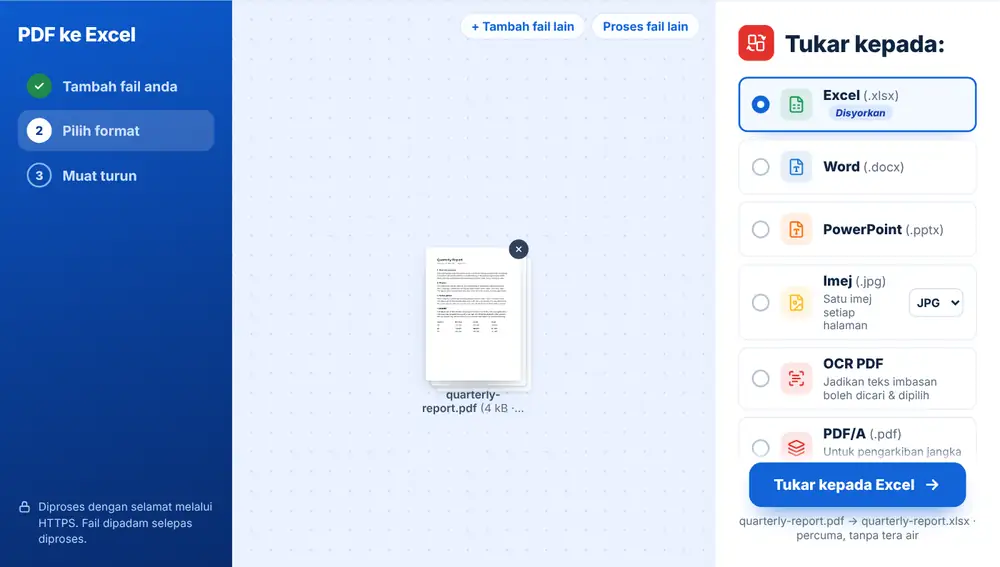
Cara menukar PDF ke Excel
Tambah PDF anda daripada peranti, Google Drive, Dropbox atau OneDrive, sehingga 260 MB. Excel (.xlsx) berada di bahagian atas senarai Tukar kepada; klik pilihan itu dan fail akan ditukar. Muat turun hamparan, yang mengekalkan nama fail asal anda, dan buka dalam Excel, Google Sheets atau Numbers.
Bila PDF ke Excel berbaloi
Setiap kali angka terperangkap dalam PDF dan anda perlu mengusahakannya: item baris invois untuk disemak dengan pesanan belian, penyata kad yang mahu dikategorikan, jadual keputusan daripada pembekal atau pihak berkuasa.
Menyalin jadual daripada pemapar PDF secara manual biasanya merosakkan lajur. Menukar fail menyusun nilai dalam sel, jadi masa anda digunakan untuk menyemak angka dan bukannya membina semula jadual.
PDF imbasan dan PDF ke Excel
Jika PDF ialah imbasan, alat ini melabelkannya sebagai PDF imbasan dan memindahkan OCR PDF ke bahagian atas senarai. Imbasan hanyalah gambar jadual, jadi jalankan OCR dahulu; jika tidak, hamparan akan mengandungi imej dan bukannya angka.
Selepas menukar, semak jumlah dan sebarang sel pengepala yang digabungkan, kerana bahagian itu wajar disemak semula. Untuk satu jadual di tengah-tengah laporan yang panjang, PDF ke CSV atau Ekstrak Jadual PDF dengan AI mungkin lebih pantas.
Gunakan PDF ke Excel pada iPhone, Android, Mac atau Windows
PDF ke Excel berjalan dalam pelayar web anda, jadi tiada apa-apa yang perlu dipasang. Pada iPhone atau iPad, buka halaman dalam Safari atau Chrome dan pilih fail daripada app Fail atau iCloud Drive; pada Android, pilih daripada Files atau Google Drive. Pada Mac atau PC Windows, seret fail ke halaman. Hasilnya dimuat turun seperti fail lain: pada iPhone ia masuk ke folder Muat Turun dalam app Fail.
Soalan lazim
- Apa yang saya dapat daripada PDF ke Excel?
- Fail .xlsx yang dinamakan mengikut PDF anda, dengan jadual disusun dalam baris dan lajur. Ia boleh dibuka dalam Microsoft Excel, Google Sheets, LibreOffice dan Numbers.
- Adakah PDF ke Excel berfungsi pada penyata yang diimbas?
- Hanya selepas OCR. Imbasan ditanda apabila anda menambahnya; pilih OCR PDF dahulu, kemudian tukar hasil yang boleh dicari itu ke Excel.
- Bolehkah saya menukar beberapa PDF ke Excel sekali gus?
- Boleh. Contohnya, dua belas penyata bulanan boleh ditambah sekali gus. Anda mendapat dua belas buku kerja, satu bagi setiap PDF, dan bukannya satu helaian gabungan.
- Bolehkah saya mendapatkan CSV pula?
- Boleh. CSV berada di bawah Lebih banyak format dalam senarai yang sama, sesuai untuk diimport ke dalam perisian perakaunan atau pangkalan data.
- Bagaimana jika PDF saya dilindungi kata laluan?
- Buang kata laluan dengan Buka Kunci PDF, kemudian tambah fail itu semula. Fail berkunci dilabelkan semasa dimuat naik, jadi anda tahu sebelum mencuba.
- Adakah angka boleh diedit?
- Nilai daripada PDF berasaskan teks dimasukkan sebagai kandungan sel yang boleh dijumlahkan, diisih dan diformat. Lajur di bawah tajuk yang digabungkan ialah bahagian yang paling mungkin perlu dilaraskan sedikit.