JPG ke PDF – JPG kepada PDF
Tukar JPG kepada PDF dalam talian percuma: gabungkan foto menjadi satu PDF mengikut urutan.
atau lepaskan di mana-mana sahaja di sini
Beberapa fail · sehingga 260 MB setiap satu · dipadam selepas diproses
Lepaskan fail anda di sini
atau
Pilih fail- Word, Excel, PowerPoint, imej, HTML, TXT, CSV
- Beberapa imej menjadi satu PDF
- Sehingga 260 MB setiap fail
Diproses dengan selamat melalui HTTPS. Fail dipadam selepas diproses.
JPG ke PDF (JPG kepada PDF, JPG to PDF) memasukkan satu atau beberapa foto JPG ke dalam PDF, supaya satu set gambar boleh dihantar sebagai satu dokumen. Ini penyelesaian pantas apabila portal visa mahukan satu fail untuk halaman pasport dan surat bank, atau apabila seorang penyewa memfoto perjanjian sewa yang ditandatangani halaman demi halaman dan perlu menghantarnya semula melalui e-mel.
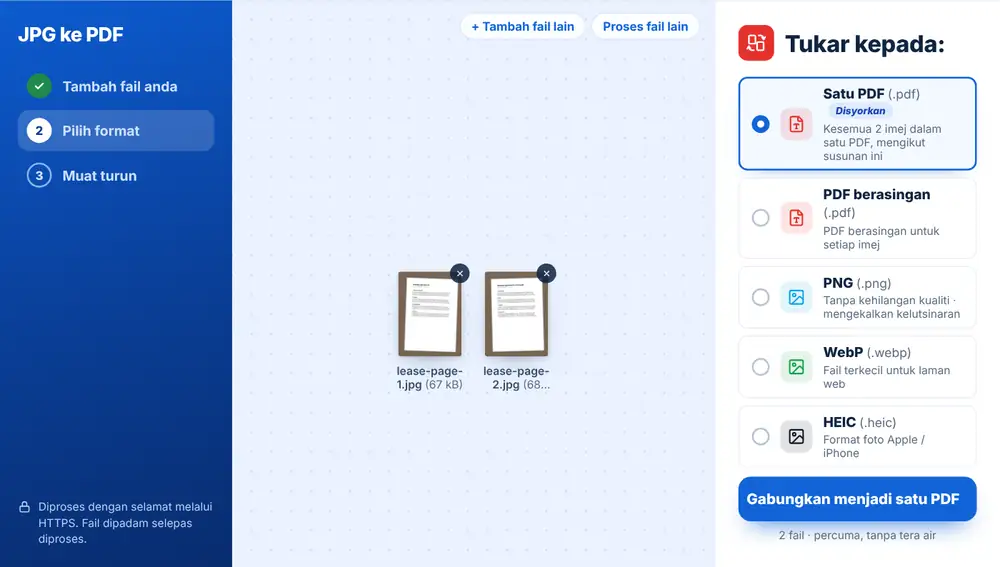
Cara menggunakan JPG ke PDF
Tambah foto JPG anda daripada peranti, Google Drive, Dropbox atau OneDrive, sehingga 260 MB setiap satu. Apabila beberapa foto ditambah, Satu PDF berada di bahagian atas senarai Tukar kepada, ditanda Disyorkan. Klik pilihan itu dan setiap foto menjadi satu halaman, mengikut susunan dalam senarai. Muat turun fail, namakan semula jika portal memerlukan nama tertentu, atau hantarkannya melalui WhatsApp.
Bila JPG ke PDF menjimatkan masa
Banyak borang muat naik hanya menerima PDF, dan ramai orang hanya ada kamera telefon. Seorang pelajar yang menghantar tugasan tulisan tangan, seorang kontraktor yang menghantar foto nota penghantaran ke pejabat, atau seorang ibu bapa yang memulangkan borang kebenaran sekolah, semuanya akan mempunyai beberapa JPG yang perlu dijadikan satu fail.
Ia juga lebih memudahkan penerima. Mereka hanya membuka satu lampiran dan menatal, tanpa perlu memuat turun dua belas imej dan meneka susunannya.
Satu PDF atau satu bagi setiap foto
Satu PDF menggabungkan semuanya. PDF berasingan memberikan setiap foto PDF tersendiri yang dinamakan mengikut imej, sesuai untuk sekumpulan sijil atau resit berasingan yang difailkan satu demi satu.
Jika anda menambah satu foto sahaja, pilihan yang disyorkan hanyalah PDF. Anda boleh menambah lagi pada bila-bila masa dengan Tambah fail lain sebelum menukar.
Tip untuk JPG ke PDF yang kemas
Ambil foto dalam cahaya yang baik, dari arah depan, dengan halaman memenuhi bingkai. Jika permukaan meja kelihatan di sekeliling tepi, potong dahulu dengan Pangkas Imej. Tambah foto mengikut susunan halaman, kerana susunan itu dibawa terus ke dalam PDF.
Foto telefon bersaiz besar, jadi PDF daripada beberapa foto boleh melebihi had e-mel. Tekan Teruskan dengan fail ini dan pilih Mampatkan PDF untuk mengecilkannya. Untuk halaman yang difoto dan anda mahu mencari atau menyalin teksnya, jalankan OCR PDF pada fail yang siap.
Gunakan JPG ke PDF pada iPhone, Android, Mac atau Windows
JPG ke PDF berjalan dalam pelayar web anda, jadi tiada apa-apa yang perlu dipasang. Pada iPhone atau iPad, buka halaman dalam Safari atau Chrome dan pilih fail daripada Foto, app Fail atau iCloud Drive; pada Android, pilih daripada Files atau Google Drive. Pada Mac atau PC Windows, seret fail ke halaman. Hasilnya dimuat turun seperti fail lain: pada iPhone ia masuk ke folder Muat Turun dalam app Fail.
Soalan lazim
- Bolehkah saya menggabungkan beberapa JPG ke dalam satu PDF?
- Boleh, dan itulah kegunaan utama bagi kebanyakan orang. Tambah semua foto, pilih Satu PDF, dan setiap JPG menjadi satu halaman.
- Bagaimanakah susunan halaman dalam JPG ke PDF?
- Mengikut susunan foto dalam senarai fail, iaitu susunan anda menambahnya. Buang satu foto dengan tanda pangkahnya dan tambah semula untuk memindahkannya ke hujung.
- Adakah JPG ke PDF juga berfungsi dengan PNG atau HEIC?
- Ya. Penukar yang sama membaca PNG, WebP, HEIC dan format lain, jadi campuran tangkapan skrin dan foto iPhone boleh dimasukkan ke dalam satu PDF. Imej ke PDF dan PNG ke PDF membuka alat yang sama.
- PDF terlalu besar untuk dihantar melalui e-mel. Apa yang perlu dilakukan?
- Setiap foto diletakkan pada halamannya sendiri mengikut saiz asal, jadi foto kamera boleh menjadi besar apabila dicampur. Hantar fail ke Mampatkan PDF, di mana anda memilih berapa banyak kualiti yang mahu dikorbankan untuk saiz yang lebih kecil.
- Bolehkah saya menggunakan JPG ke PDF di telefon?
- Boleh. Ketik untuk menambah fail, pilih foto daripada galeri atau rol kamera, dan hantar PDF yang siap terus ke WhatsApp daripada skrin hasil.
- Berapa banyak foto yang boleh saya tambah?
- Beberapa foto pada satu masa, setiap satu sehingga 260 MB. Untuk dokumen panjang seperti buku kecil 40 halaman, menukar dalam dua atau tiga kumpulan dan mencantumkannya dengan Gabungkan PDF boleh membantu.
- Apakah nama PDF itu?
- Fail gabungan mengambil nama foto pertama dengan tambahan -combined. Klik nama itu pada skrin hasil untuk menamakannya semula sebelum memuat turun.