Numeruj strony PDF – Numery stron
Dodaj numery stron do PDF online i wybierz położenie oraz format.
lub upuść go w dowolnym miejscu
Wiele plików · do 260 MB każdy · usuwane po przetworzeniu
Upuść pliki tutaj
lub
Wybierz pliki- Dodaj dowolną liczbę plików
- Do 260 MB na plik
- Duże miniatury stron
- Przeciągnij, aby zmienić kolejność
Bezpieczne przetwarzanie przez HTTPS. Pliki są usuwane po przetworzeniu.
Numeruj strony PDF dodaje czytelną, spójną numerację na każdej stronie pliku PDF, dzięki czemu w pracy dyplomowej, umowie czy aktach sprawy można się powołać na „patrz strona 12”. Każdy numer widzisz na miniaturach stron, zanim cokolwiek zostanie zapisane.
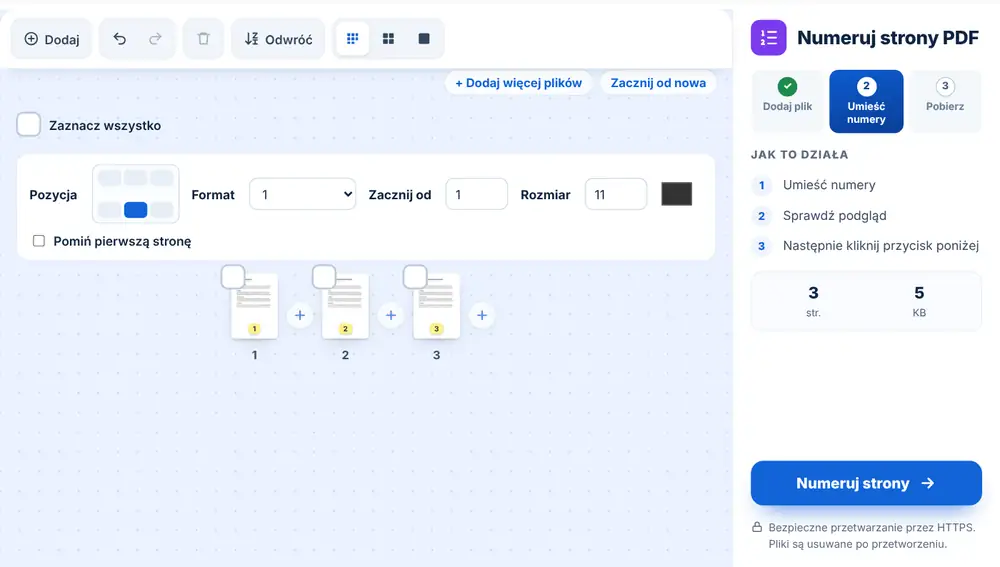
Jak ponumerować strony w PDF
Upuść plik PDF na stronę albo wybierz go z Google Drive, Dropbox lub OneDrive. Możesz dodać więcej niż jeden PDF i przeciągnąć strony w odpowiedniej kolejności. Wybierz jedną z sześciu pozycji (u góry lub u dołu, z lewej, pośrodku lub z prawej), format, np. „1”, „Strona 1” lub „Strona 1 z 9”, numer początkowy, rozmiar tekstu i kolor. Kliknij Numeruj strony, a potem pobierz plik, zmień jego nazwę lub wyślij go przez WhatsApp.
Kto korzysta z narzędzia Numeruj strony PDF
Studentka numeruje pracę magisterską, zanim zaniesie ją do punktu ksero do oprawy. Asystentka w kancelarii numeruje zestaw dowodów, żeby wszyscy na rozprawie mogli znaleźć tę samą stronę. Kierownik biura numeruje połączoną ofertę przetargową, aby pytania klienta mogły wskazywać konkretne strony.
Strona tytułowa i numer początkowy
Zaznacz „Pomiń pierwszą stronę”, jeśli pierwsza strona to okładka, na której nie powinno być numeru. Numeracja zacznie się wtedy od strony drugiej. Jeśli dokument jest drugim tomem, ustaw w polu „Zacznij od” wartość 101 albo inną, która kontynuuje numerację z pierwszej części.
Najczęstsze pytania
- Do czego służy Numeruj strony PDF?
- Dodaje numer na każdej stronie PDF w wybranej przez Ciebie pozycji, formacie i kolorze, a następnie daje Ci nowy, ponumerowany plik do pobrania.
- Czy mogę zostawić okładkę bez numeru?
- Tak. Zaznacz „Pomiń pierwszą stronę”. Okładka pozostanie bez numeru, a numeracja będzie kontynuowana od następnej strony.
- Jakich formatów numeracji mogę użyć?
- Samo „1”, „1 z 9”, „Strona 1”, „Strona 1 z 9” albo „- 1 -” z myślnikami. Łączna liczba stron jest liczona automatycznie.
- Czy mogę ponumerować PDF złożony z kilku plików?
- Tak. Dodaj wszystkie pliki PDF, przeciągnij strony w odpowiedniej kolejności, a otrzymasz jeden ponumerowany dokument.
- Czy numerację można zacząć od innej liczby niż 1?
- Tak. Wpisz dowolny numer początkowy w polu „Zacznij od”. Przydaje się to, gdy raport jest kontynuacją wcześniejszej części.
- Co mogę dalej zrobić z ponumerowanym PDF?
- Pobierz go albo kliknij „Kontynuuj z tym plikiem”, aby skompresować go do wysłania e-mailem lub połączyć z innym dokumentem bez ponownego przesyłania.