Odblokuj PDF – Odblokowywanie PDF
Odblokuj PDF online: usuń hasło lub ograniczenia drukowania i kopiowania, za darmo.
lub upuść go w dowolnym miejscu
Wiele plików · do 260 MB każdy · usuwane po przetworzeniu
Upuść plik tutaj
lub
Wybierz plik- Usuń hasło lub ograniczenia
- Albo zmień hasło
- Do 260 MB na plik
Bezpieczne przetwarzanie przez HTTPS. Pliki są usuwane po przetworzeniu.
Odblokuj PDF usuwa hasło lub ograniczenia z pliku PDF, który masz prawo otworzyć, dzięki czemu otwiera się, drukuje i pozwala kopiować bez żadnych monitów. Może też zmienić hasło na nowe, jeśli wolisz, aby plik pozostał zabezpieczony.
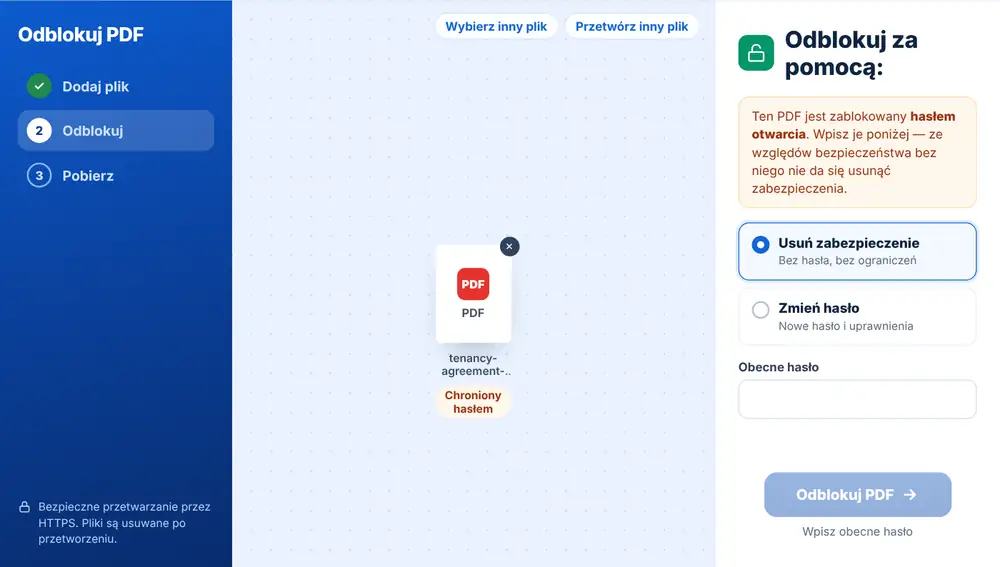
Jak usunąć hasło z PDF
Upuść plik PDF na stronę albo wybierz go z urządzenia, Google Drive, Dropbox lub OneDrive (do 260 MB). Narzędzie sprawdzi, jakie zabezpieczenie ma plik, i Cię o tym poinformuje. Jeśli plik ma hasło otwarcia, wpisz je; bez niego nie da się go usunąć. Jeśli plik otwiera się swobodnie, ale blokuje drukowanie, kopiowanie lub edycję, te ograniczenia można usunąć bez żadnego hasła. Zostaw zaznaczoną opcję Usuń zabezpieczenie, kliknij Odblokuj PDF i pobierz wynik.
Jak zmienić hasło w Odblokuj PDF
Wybierz zamiast tego Zmień hasło, aby zastąpić obecne hasło nowym. Wpisujesz nowe hasło dwa razy, wskaźnik pokazuje, jak łatwo je odgadnąć, a Ty decydujesz, co inni mogą zrobić po otwarciu pliku: drukować, kopiować tekst i obrazy, edytować strony albo dodawać komentarze i wypełniać formularze.
Kiedy warto usunąć hasło z PDF
Banki i dostawcy mediów często wysyłają miesięczne wyciągi i rachunki zabezpieczone datą urodzenia lub fragmentem numeru konta. Wiele osób usuwa to hasło przed archiwizacją dokumentów. Przydaje się to też przed łączeniem plików, bo Połącz PDF i większość konwerterów nie odczyta zablokowanego pliku. Odblokuj PDF nie łamie haseł: musisz znać hasło albo plik musi się już u Ciebie otwierać.
Najczęstsze pytania
- Czy Odblokuj PDF otworzy plik, do którego nie znam hasła?
- Nie. Jeśli PDF wymaga hasła do otwarcia, musisz je wpisać. Narzędzie usuwa zabezpieczenia tylko z plików, które już możesz otworzyć.
- Czym różni się hasło otwarcia od ograniczeń?
- Hasło otwarcia w ogóle nie pozwala otworzyć pliku. Ograniczenia pozwalają go otworzyć, ale blokują drukowanie, kopiowanie lub edycję. Ograniczenia znikają bez podawania czegokolwiek, a hasło otwarcia trzeba najpierw wpisać.
- Dlaczego nie mogę wydrukować PDF ani skopiować z niego tekstu?
- Twórca pliku ustawił uprawnienia, które blokują te czynności. Prześlij plik tutaj i wybierz Usuń zabezpieczenie; jeśli nie ma hasła otwarcia, nie musisz niczego wpisywać.
- Czy w Odblokuj PDF mogę ustawić nowe hasło?
- Tak. Wybierz Zmień hasło, wpisz obecne, jeśli plik o nie poprosi, wpisz dwa razy nowe i wybierz, na co chcesz pozwolić.
- Dlaczego przed łączeniem trzeba usunąć hasło?
- Inne narzędzia nie odczytają zablokowanego PDF, dopóki hasło nie zostanie usunięte. Usuń je tutaj, a potem użyj przycisku Kontynuuj z tym plikiem, aby przekazać odblokowaną kopię od razu do narzędzia Połącz PDF lub Kompresuj PDF.
- Co, jeśli mój PDF w ogóle nie jest zabezpieczony?
- Strona poinformuje Cię, że plik już otwiera się i drukuje bez ograniczeń. Nadal możesz dodać hasło przez Zmień hasło.