Lagyan ng page number ang PDF – online at libre
Maglagay ng page number sa PDF online at piliin ang posisyon at format.
o i-drop ito kahit saan dito
Maraming file · hanggang 260 MB bawat isa · binubura pagkatapos iproseso
I-drop ang iyong mga file dito
o
Pumili ng mga file- Magdagdag ng kahit ilang file
- Hanggang 260 MB bawat file
- Malalaking thumbnail ng pahina
- I-drag para ayusin ang pagkakasunod
Ligtas na pinoproseso sa HTTPS. Binubura ang mga file pagkatapos iproseso.
Naglalagay ang Lagyan ng page number ang PDF ng malinis at pare-parehong numero sa bawat pahina ng isang PDF, para masabing “tingnan ang pahina 12” sa isang thesis, kontrata o legal na bundle. Makikita mo ang bawat numero sa mga thumbnail ng pahina bago ma-save ang anuman.
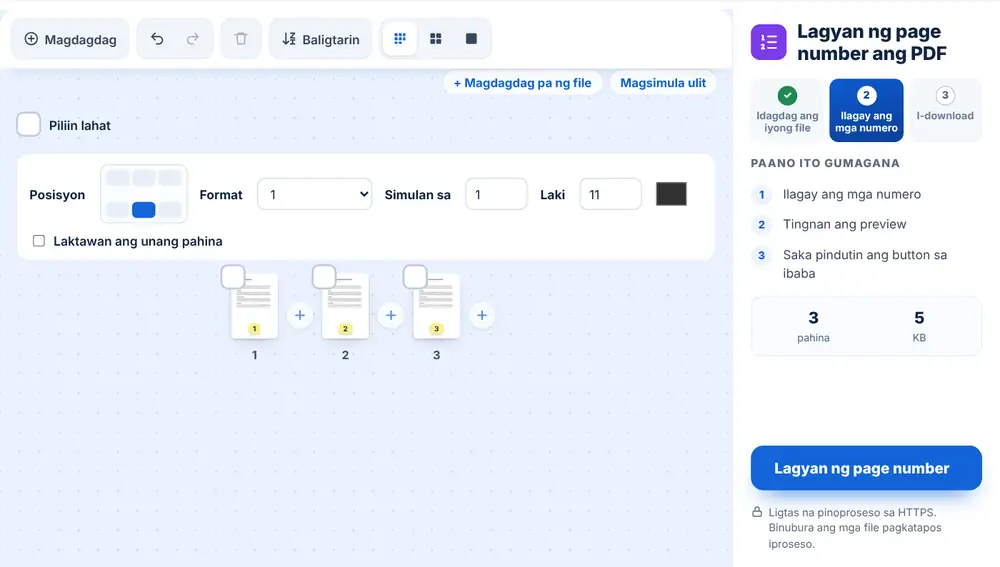
Paano lagyan ng page number ang PDF
I-drop ang iyong PDF sa pahina, o piliin ito mula sa Google Drive, Dropbox o OneDrive. Puwede kang magdagdag ng higit sa isang PDF at i-drag ang mga pahina sa pagkakasunod na gusto mo. Pumili ng isa sa anim na posisyon (itaas o ibaba, kaliwa, gitna o kanan), isang format gaya ng “1”, “Pahina 1” o “Pahina 1 sa 9”, ang numerong pagsisimulan, ang laki ng teksto at ang kulay. Pindutin ang Lagyan ng page number, saka i-download ang file, palitan ang pangalan, o ipadala sa WhatsApp.
Sino ang gumagamit ng Lagyan ng page number ang PDF
Nilalagyan ng estudyante ng numero ang kanyang disertasyon bago ito dalhin sa print shop para ipa-bind. Nilalagyan ng numero ng assistant ng abogado ang exhibit bundle para mahanap ng lahat sa pagdinig ang parehong pahina. Nilalagyan ng numero ng office manager ang pinagsamang tender pack para maituro ng mga tanong ng kliyente ang eksaktong mga pahina.
Mga cover page at panimulang numero
Lagyan ng tsek ang “Laktawan ang unang pahina” kapag cover ang unang pahina at hindi dapat lagyan ng numero. Magsisimula ang bilang sa ikalawang pahina. Kung ikalawang volume ng isang set ang iyong dokumento, itakda ang “Simulan sa” sa 101 o anumang kasunod ng unang bahagi.
Mga madalas itanong
- Ano ang ginagawa ng Lagyan ng page number ang PDF?
- Nagtatatak ito ng page number sa bawat pahina ng iyong PDF sa posisyon, format at kulay na pinili mo, at binibigyan ka ng bagong file na may numero para i-download.
- Puwede bang walang numero ang cover page?
- Oo. Lagyan ng tsek ang “Laktawan ang unang pahina”. Mananatiling blangko ang cover at magpapatuloy ang pagnunumero mula sa susunod na pahina.
- Anong mga format ng numero ang puwedeng gamitin?
- Simpleng “1”, “1 sa 9”, “Pahina 1”, “Pahina 1 sa 9”, o “- 1 -” na may gitling. Ang tool na ang bibilang ng kabuuan.
- Puwede bang lagyan ng page number ang PDF na ginawa mula sa ilang file?
- Oo. Idagdag ang lahat ng PDF, i-drag ang mga pahina sa tamang pagkakasunod, at lalabas ang mga ito bilang iisang dokumentong may numero.
- Puwede bang magsimula ang numero sa iba bukod sa 1?
- Oo. Mag-type ng anumang panimulang numero sa “Simulan sa”. Nakakatulong ito kapag karugtong ng naunang bahagi ang isang ulat.
- Ano ang puwede kong gawin sa PDF na may numero pagkatapos?
- I-download ito, o pindutin ang “Ituloy gamit ang file na ito” para i-compress ito para sa email o pagsamahin sa ibang dokumento nang hindi ina-upload ulit.