PDF mit Seitenzahlen versehen – Seitenzahlen
Fügen Sie einem PDF online Seitenzahlen hinzu und wählen Sie Position und Format.
oder einfach irgendwo hier ablegen
Mehrere Dateien · bis zu 260 MB pro Datei · nach der Verarbeitung gelöscht
Dateien hier ablegen
oder
Dateien auswählen- Beliebig viele Dateien hinzufügen
- Bis zu 260 MB pro Datei
- Große Seitenvorschauen
- Zum Sortieren ziehen
Sicher über HTTPS verarbeitet. Dateien werden nach der Verarbeitung gelöscht.
„PDF mit Seitenzahlen versehen“ setzt saubere, einheitliche Seitenzahlen auf jede Seite eines PDFs – so lässt sich in einer Abschlussarbeit, einem Vertrag oder einer Prozessakte auf „siehe Seite 12“ verweisen. Sie sehen jede Zahl schon auf den Seitenvorschauen, bevor etwas gespeichert wird.
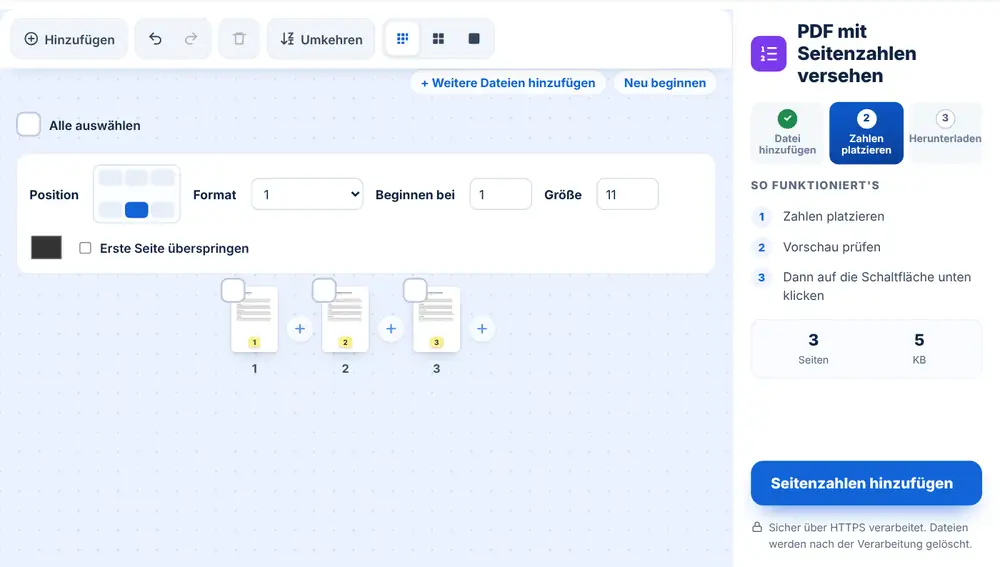
Seitenzahlen in PDF einfügen – so geht’s
Ziehen Sie Ihr PDF auf die Seite oder wählen Sie es aus Google Drive, Dropbox oder OneDrive aus. Sie können mehrere PDFs hinzufügen und die Seiten in die gewünschte Reihenfolge ziehen. Wählen Sie eine von sechs Positionen (oben oder unten, jeweils links, mittig oder rechts), ein Format wie „1“, „Seite 1“ oder „Seite 1 von 9“, die Startzahl, die Textgröße und die Farbe. Klicken Sie auf „Seitenzahlen hinzufügen“ und laden Sie die Datei herunter, benennen Sie sie um oder senden Sie sie per WhatsApp.
Wer nutzt „PDF mit Seitenzahlen versehen“?
Eine Studentin nummeriert ihre Abschlussarbeit, bevor sie zum Binden in den Copyshop geht. Die Assistenz einer Anwältin nummeriert eine Anlagenmappe, damit in der Verhandlung alle dieselbe Seite finden. Ein Büroleiter nummeriert ein zusammengefügtes Angebotspaket, damit sich die Fragen des Kunden auf genaue Seiten beziehen können.
Deckblätter und Startzahlen
Setzen Sie ein Häkchen bei „Erste Seite überspringen“, wenn die erste Seite ein Deckblatt ohne Nummer ist. Die Zählung beginnt dann auf Seite zwei. Ist Ihr Dokument der zweite Band einer Reihe, stellen Sie „Beginnen bei“ auf 101 oder die Zahl, die an den ersten Teil anschließt.
Häufige Fragen
- Was macht „PDF mit Seitenzahlen versehen“?
- Das Tool stempelt eine Seitenzahl auf jede Seite Ihres PDFs – in der Position, dem Format und der Farbe Ihrer Wahl – und gibt Ihnen eine neue, nummerierte Datei zum Herunterladen.
- Kann das Deckblatt ohne Seitenzahl bleiben?
- Ja. Setzen Sie ein Häkchen bei „Erste Seite überspringen“. Das Deckblatt bleibt ohne Zahl, und die Nummerierung geht ab der nächsten Seite weiter.
- Welche Zahlenformate kann ich verwenden?
- Einfach „1“, „1 von 9“, „Seite 1“, „Seite 1 von 9“ oder „- 1 -“ mit Bindestrichen. Die Gesamtzahl wird automatisch ermittelt.
- Kann ich Seitenzahlen in ein PDF aus mehreren Dateien einfügen?
- Ja. Fügen Sie alle PDFs hinzu, ziehen Sie die Seiten in die richtige Reihenfolge, und Sie erhalten ein durchgehend nummeriertes Dokument.
- Kann die Nummerierung bei einer anderen Zahl als 1 beginnen?
- Ja. Geben Sie unter „Beginnen bei“ eine beliebige Startzahl ein. Das hilft, wenn ein Bericht an einen früheren Teil anschließt.
- Was kann ich danach mit dem nummerierten PDF machen?
- Laden Sie es herunter oder klicken Sie auf „Mit dieser Datei weiterarbeiten“, um es für den E-Mail-Versand zu komprimieren oder mit einem anderen Dokument zusammenzufügen, ohne es erneut hochzuladen.