Numera pagine PDF – Numero di pagine
Aggiungi i numeri di pagina a un PDF online e scegli posizione e formato.
oppure rilascialo in qualsiasi punto della pagina
Più file · fino a 260 MB ciascuno · eliminati dopo l'elaborazione
Trascina qui i tuoi file
oppure
Scegli i file- Aggiungi tutti i file che vuoi
- Fino a 260 MB per file
- Miniature grandi delle pagine
- Trascina per riordinare
Elaborazione sicura in HTTPS. I file vengono eliminati dopo l'elaborazione.
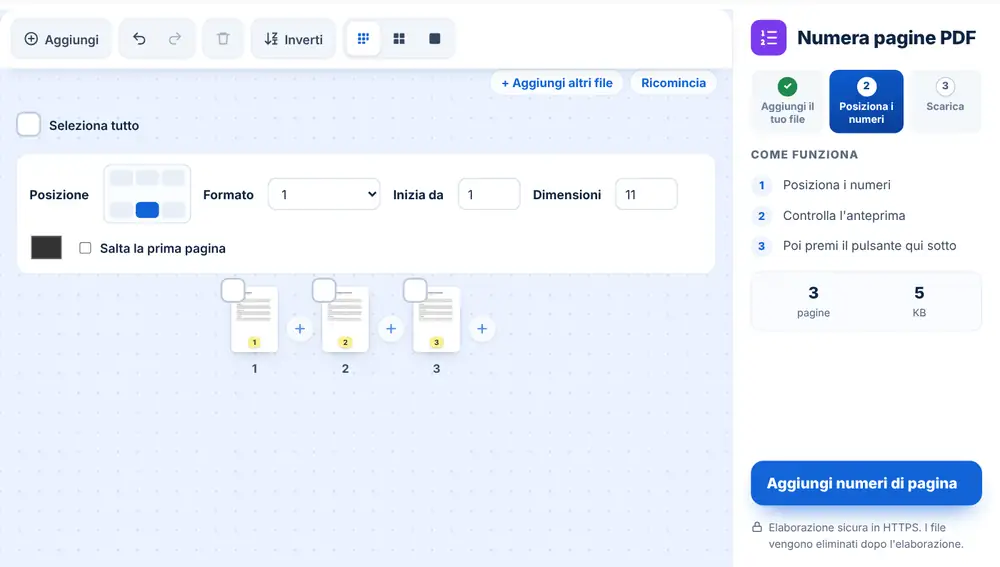
Numera pagine PDF aggiunge numeri puliti e uniformi a ogni pagina di un PDF, così una tesi, un contratto o un fascicolo legale si può citare con «vedi pagina 12». Vedi ogni numero sulle miniature delle pagine prima che venga salvato qualcosa.
Come numerare le pagine di un PDF
Trascina il tuo PDF sulla pagina oppure sceglilo da Google Drive, Dropbox o OneDrive. Puoi aggiungere più di un PDF e trascinare le pagine nell'ordine che preferisci. Scegli una delle sei posizioni (in alto o in basso, a sinistra, al centro o a destra), un formato come «1», «Pagina 1» o «Pagina 1 di 9», il numero da cui partire, la dimensione del testo e il colore. Premi «Aggiungi numeri di pagina», poi scarica il file, rinominalo o invialo su WhatsApp.
Chi usa Numera pagine PDF
Una studentessa numera la tesi prima di portarla in copisteria per la rilegatura. L'assistente di uno studio legale numera un fascicolo di documenti così che tutti, in udienza, trovino la stessa pagina. Un responsabile d'ufficio numera la documentazione di gara unita in un solo file, così le domande del cliente possono rimandare a pagine precise.
Copertina e numero di partenza
Spunta «Salta la prima pagina» quando la prima pagina è una copertina che non deve avere il numero. Il conteggio inizia allora dalla seconda pagina. Se il tuo documento è il secondo volume di una serie, imposta «Inizia da» su 101 o sul numero che segue la prima parte.
Domande frequenti
- Cosa fa Numera pagine PDF?
- Imprime un numero di pagina su ogni pagina del tuo PDF nella posizione, nel formato e nel colore che scegli, e ti dà un nuovo file numerato da scaricare.
- Posso lasciare la copertina senza numero?
- Sì. Spunta «Salta la prima pagina». La copertina resta senza numero e la numerazione prosegue dalla pagina successiva.
- Quali formati di numerazione posso usare?
- Semplicemente «1», «1 di 9», «Pagina 1», «Pagina 1 di 9» oppure «- 1 -» con i trattini. Il totale viene contato in automatico.
- Posso numerare un PDF creato da più file?
- Sì. Aggiungi tutti i PDF, trascina le pagine nell'ordine giusto e ottieni un unico documento numerato.
- Posso iniziare la numerazione da un numero diverso da 1?
- Sì. Scrivi un qualsiasi numero di partenza in «Inizia da». È utile quando una relazione prosegue da una parte precedente.
- Cosa posso fare poi con il PDF numerato?
- Scaricalo, oppure premi «Continua con questo file» per comprimerlo da inviare per email o unirlo a un altro documento senza caricarlo di nuovo.