Podziel PDF – Dzielenie PDF
Podziel PDF na osobne pliki lub wyodrębnij pojedyncze strony, online i za darmo.
lub upuść go w dowolnym miejscu
Wiele plików · do 260 MB każdy · usuwane po przetworzeniu
Upuść plik tutaj
lub
Wybierz plik- Dowolna liczba stron
- Do 260 MB na plik
- Duże miniatury stron
Bezpieczne przetwarzanie przez HTTPS. Pliki są usuwane po przetworzeniu.
Podziel PDF (split PDF) dzieli jeden plik PDF na kilka mniejszych, dzięki czemu wyciągniesz jedną podpisaną stronę z długiej umowy albo rozbijesz 200-stronicowy raport na osobne pliki dla każdego rozdziału. Na miniaturach stron zaznaczasz, gdzie ma przebiegać każde cięcie, a każda część wychodzi jako osobny PDF.
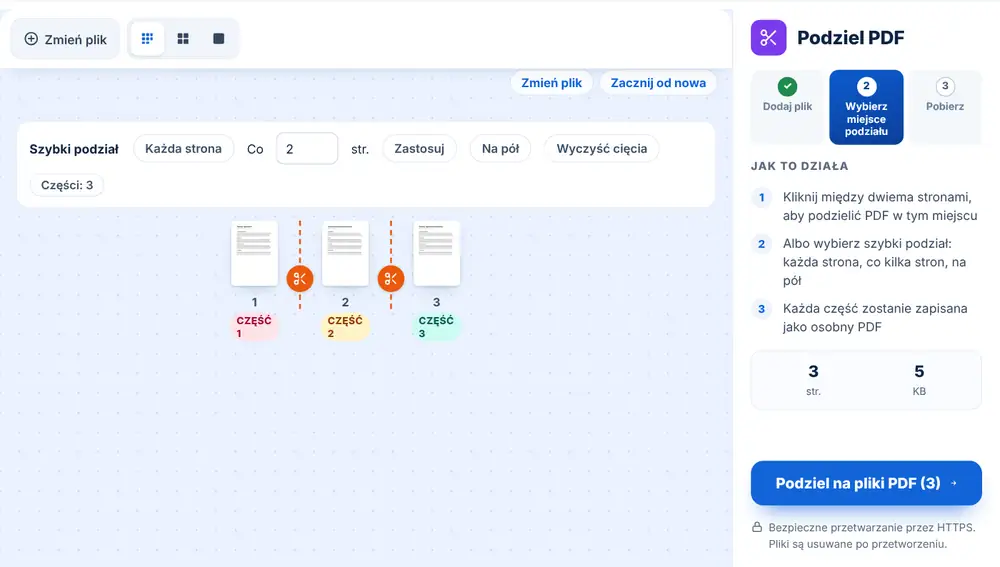
Jak podzielić PDF
Dodaj PDF, upuszczając go na stronę lub wybierając z urządzenia, Google Drive, Dropbox albo OneDrive (do 260 MB). Wszystkie strony pojawią się jako miniatury, a między każdą z nich znajdziesz nożyczki. Kliknij nożyczki wszędzie tam, gdzie ma zaczynać się nowy plik, a licznik pokaże, ile części dostaniesz. Kliknij przycisk Podziel na (pokazuje on liczbę plików PDF), a części wrócą razem w jednym pliku ZIP, gotowym do pobrania, zmiany nazwy lub udostępnienia.
Szybkie opcje Podziel PDF
Po wczytaniu pliku cięcie jest ustawione po każdej stronie, więc jednym kliknięciem dostajesz pliki jednostronicowe. Wyczyść cięcia usuwa je wszystkie, jeśli wolisz rozmieścić własne.
Szybki podział oszczędza klikania przy długich plikach. Każda strona daje jeden PDF na stronę, co pasuje do zeskanowanego pliku osobnych listów. Co N stron tnie w stałych odstępach: ustaw 2 dla stosu dwustronicowych formularzy albo 12 dla rocznych wyciągów miesięcznych zeskanowanych jako jeden plik. Na pół robi dokładnie to, co sugeruje nazwa.
Najczęstsze powody dzielenia plików PDF
Dział księgowości dostaje jeden PDF z trzydziestoma fakturami od dostawców i musi dołączyć każdą do osobnego zapisu w księdze. Prawnik wysyła tylko załącznik, o który pytał klient, zamiast całej 90-stronicowej umowy. Podróżny wyciąga kartę pokładową z planu podróży, aby łatwo znaleźć ją przy bramce.
Nauczyciel dzieli zeskanowany komplet kart pracy całej klasy na osobne pliki dla każdego ucznia, gotowe do odesłania e-mailem.
Podziel PDF czy inne narzędzie do stron?
Jeśli chcesz zachować kilka stron w jednym nowym pliku, szybciej zrobisz to narzędziem Wyodrębnij strony PDF. Aby wyrzucić strony, a nie je oddzielać, użyj Usuń strony PDF. A do odwrotnej operacji, czyli łączenia plików, służy Połącz PDF.
Dzielenie nigdy nie zmienia oryginału. Tworzy nowe pliki ze stron w każdej zaznaczonej części.
Narzędzie „Podziel PDF” na iPhonie, Androidzie, Macu i Windows
Narzędzie „Podziel PDF” działa w przeglądarce, więc nie trzeba niczego instalować. Na iPhonie lub iPadzie otwórz stronę w Safari albo Chrome i wybierz plik z aplikacji Pliki lub iCloud Drive; na Androidzie wybierz go z aplikacji Pliki lub z Dysku Google. Na Macu lub komputerze z Windows przeciągnij plik na stronę. Wynik pobiera się jak każdy inny plik: na iPhonie trafia do folderu Pobrane w aplikacji Pliki.
Najczęstsze pytania
- Czy w Podziel PDF mogę wyodrębnić tylko jedną stronę?
- Tak. Zaznacz cięcie tuż przed wybraną stroną i tuż za nią, a stanie się ona osobną częścią. Jeśli tylko tego potrzebujesz, Wyodrębnij strony PDF pozwala zaznaczyć stronę i pobrać ją osobno, bez pliku ZIP.
- Czy Podziel PDF może utworzyć kilka plików naraz?
- Tak. Każde cięcie zaczyna nowy plik, więc za jednym razem możesz zamienić PDF w dwie części albo w dwieście. Przychodzą razem w jednym pliku ZIP.
- Jak podzielić PDF co 2 strony?
- W sekcji Szybki podział wpisz 2 w polu Co i kliknij Zastosuj. Cięcia pojawią się po stronach 2, 4, 6 i tak dalej, a licznik pokaże, ile plików PDF dostaniesz.
- Dlaczego mój plik zaczyna się z cięciem między każdą stroną?
- To ustawienie domyślne, dzięki któremu pliki jednostronicowe masz na jedno kliknięcie. Kliknij Wyczyść cięcia, jeśli wolisz samodzielnie wybrać miejsca podziału.
- Czy dzielenie zmienia oryginalny dokument?
- Nie. Przesłany plik pozostaje nietknięty. Nowe pliki PDF powstają ze stron w każdej części.
- Jak otworzyć podzielone pliki?
- Przychodzą jako jeden plik ZIP. W Windows lub na Macu kliknij go dwukrotnie; na iPhone stuknij go w aplikacji Pliki; na Android większość menedżerów plików otwiera pliki ZIP bezpośrednio.
- Czy mogę podzielić duży zeskanowany PDF?
- Tak, przyjmowane są pliki do 260 MB. Przy dużych skanach wyświetlenie wszystkich miniatur może chwilę potrwać, a przełączenie na Małe miniatury mieści na ekranie więcej stron podczas rozmieszczania cięć.