PDF na PowerPoint – PDF do PowerPoint
Przekonwertuj PDF na PowerPoint i uzyskaj edytowalne slajdy PPT do prezentacji.
lub upuść go w dowolnym miejscu
Wiele plików · do 260 MB każdy · usuwane po przetworzeniu
Upuść pliki tutaj
lub
Wybierz pliki- Wiele plików PDF naraz
- Wykrywa skany i proponuje OCR
- Inne formaty jednym kliknięciem
- Do 260 MB na plik
Bezpieczne przetwarzanie przez HTTPS. Pliki są usuwane po przetworzeniu.
PDF na PowerPoint (PDF to PPT) zamienia strony pliku PDF w slajdy w edytowalnym pliku PowerPoint (PPTX). Konsultant może wykorzystać ponownie zeszłoroczną prezentację ofertową, która przetrwała tylko jako PDF, a wykładowca może przerobić slajdy, które kolega udostępnił jako materiały w PDF.
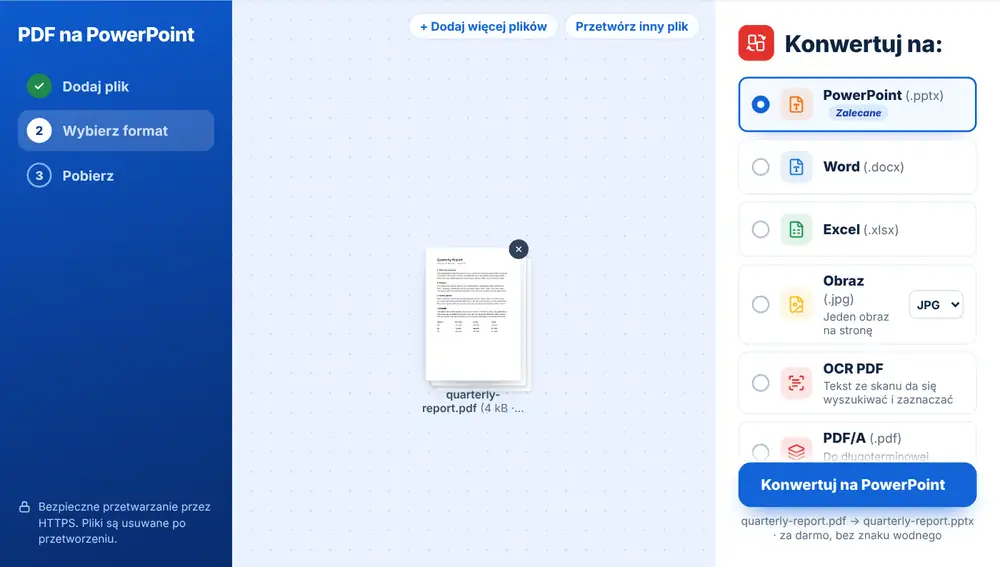
Jak zamienić PDF na PowerPoint
Dodaj plik PDF z urządzenia, Google Drive, Dropbox lub OneDrive, do 260 MB. PowerPoint (.pptx) jest na samej górze listy Konwertuj na:. Kliknij go i pobierz plik .pptx, który zachowuje nazwę Twojego PDF. Otwórz go w PowerPoint, Keynote lub Prezentacjach Google i zacznij edytować.
Kiedy PDF na PowerPoint oszczędza pracę
Ręczne odtwarzanie prezentacji z PDF oznacza przepisywanie każdego tytułu i punktu oraz rysowanie od nowa każdej ramki. Konwersja daje slajdy z edytowalnym tekstem, więc możesz zaktualizować liczby, podmienić logo albo przenieść slajd do własnego szablonu.
Przydaje się też przy plikach PDF, które nigdy nie były slajdami. Jednostronicowe podsumowanie albo wykres z raportu może stać się slajdem na najbliższe spotkanie zespołu.
Jak uzyskać dobry wynik konwersji PDF na PowerPoint
Najlepiej konwertują się prezentacje wyeksportowane z PowerPoint lub Keynote, bo zawierają prawdziwy tekst. Zeskanowany wydruk to tylko obraz: konwerter oznacza go jako skan i proponuje najpierw OCR PDF, w przeciwnym razie slajdy będą zawierać obrazy zamiast edytowalnego tekstu.
Po konwersji przejrzyj slajdy z wykresami, nachodzącymi na siebie kształtami lub nietypowymi czcionkami. Jeśli na Twoim komputerze brakuje jakiejś czcionki, PowerPoint podstawi inną, co może nieco przesunąć łamanie wierszy.
Narzędzie „PDF na PowerPoint” na iPhonie, Androidzie, Macu i Windows
Narzędzie „PDF na PowerPoint” działa w przeglądarce, więc nie trzeba niczego instalować. Na iPhonie lub iPadzie otwórz stronę w Safari albo Chrome i wybierz plik z aplikacji Pliki lub iCloud Drive; na Androidzie wybierz go z aplikacji Pliki lub z Dysku Google. Na Macu lub komputerze z Windows przeciągnij plik na stronę. Wynik pobiera się jak każdy inny plik: na iPhonie trafia do folderu Pobrane w aplikacji Pliki.
Najczęstsze pytania
- Co tworzy PDF na PowerPoint?
- Plik .pptx z jednym slajdem na każdą stronę PDF, który otworzysz w Microsoft PowerPoint, Keynote, Prezentacjach Google i LibreOffice Impress.
- Czy po konwersji PDF na PowerPoint mogę edytować tekst?
- Tak, jeśli PDF zawiera prawdziwy tekst. Tytuły i punkty trafiają do pliku jako tekst, który możesz zmieniać.
- Czy to działa na zeskanowanych slajdach?
- Najpierw uruchom OCR PDF. Skan jest oznaczany zaraz po dodaniu, a opcja OCR przesuwa się na górę listy.
- Czy mogę zamienić kilka plików PDF na PPTX naraz?
- Tak. Dodaj wszystkie prezentacje PDF, które chcesz wykorzystać; każda zamieni się w osobny plik .pptx.
- Dlaczego niektóre slajdy wyglądają trochę inaczej?
- Zwykle winne są czcionki, których nie masz na komputerze, oraz złożone grafiki z wieloma warstwami. Zmień czcionkę w PowerPoint, a układ zwykle wraca do normy.
- Czy mogę wrócić z PowerPoint do PDF?
- Tak. Gdy skończysz edytować prezentację, PowerPoint na PDF zamieni ją z powrotem na PDF z jednym slajdem na stronę.