Zaczerń PDF – Redaguj PDF
Zaczerń PDF online, aby trwale ukryć poufny tekst przed udostępnieniem.
lub upuść go w dowolnym miejscu
Wiele plików · do 260 MB każdy · usuwane po przetworzeniu
Upuść plik tutaj
lub
Wybierz plik- Edytuj oryginalny tekst PDF
- Wypełniaj formularze i podpisuj
- Rysowanie, wyróżnianie, kształty, zaczernianie
- Uporządkuj strony
Bezpieczne przetwarzanie przez HTTPS. Pliki są usuwane po przetworzeniu.
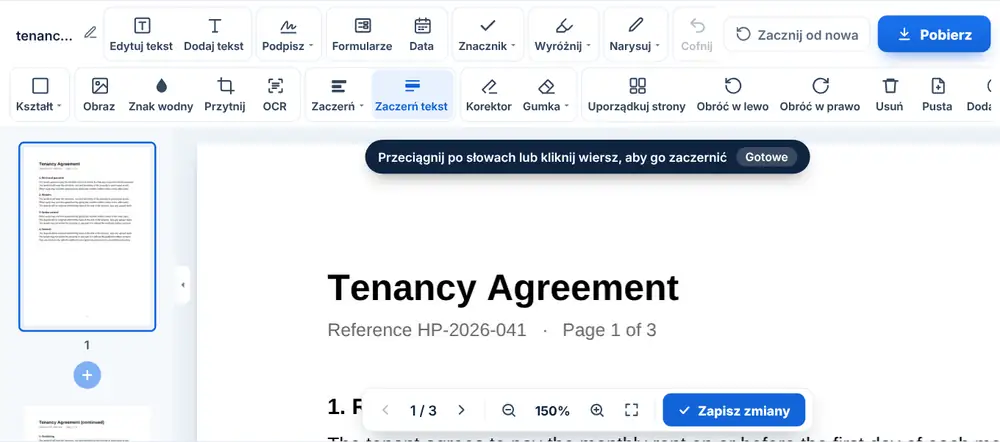
Zaczerń PDF zakrywa na czarno fragmenty pliku PDF, zanim go komuś udostępnisz: numery kont na wyciągu bankowym, adres domowy w aktach sądowych, nazwiska w raporcie dla zewnętrznego konsultanta. Narzędzie otwiera edytor HuntPDF z wybranym już narzędziem Zaczerń, więc od razu możesz zacząć zaznaczać.
Jak używać Zaczerń PDF
Otwórz PDF i przeciągnij prostokąt nad wszystkim, co chcesz ukryć; zamieni się on w jednolity czarny blok. Aby ukryć każde wystąpienie słowa lub liczby, naciśnij Ctrl+F, wyszukaj je i wybierz Zaczerń wszystkie. Gdy skończysz ze wszystkimi stronami, zapisz plik, do którego nazwy zostanie dodane -redacted, i pobierz go.
Kiedy używać Zaczerń PDF
Najemca wysyłający wynajmującemu potwierdzenie dochodów może chcieć ukryć na wyciągu wszystko oprócz pozycji z wynagrodzeniem. Szkoła udostępniająca raport z incydentu może ukryć nazwiska uczniów. Firma odpowiadająca na wniosek o udostępnienie dokumentów może musieć zaczernić numery telefonów pracowników na stu stronach.
W tym ostatnim przypadku wyszukiwanie i opcja Zaczerń wszystkie robią całą różnicę: wpisujesz numer telefonu lub nazwisko raz i każde trafienie zostaje zakryte, zamiast rysowania prostokątów strona po stronie.
Jak sprawdzić plik z Zaczerń PDF przed wysłaniem
Przed wysłaniem przewiń każdą stronę wyniku. Wyszukiwanie nie znajdzie słów, które są częścią zeskanowanego obrazu, więc na skanach prostokąty rysujesz ręcznie. Sprawdź nagłówki, stopki i drobny druk, które łatwo przeoczyć. Jeśli danych osobowych do odszukania jest dużo, Zaczerń PDF z AI może samo wyszukać imiona i nazwiska, adresy e-mail, numery telefonów i numery dokumentów tożsamości, a ty przejrzysz, co zakryło.
Najczęstsze pytania
- Jak zaczernić to samo słowo w całym dokumencie w Zaczerń PDF?
- Naciśnij Ctrl+F, wpisz słowo lub liczbę i wybierz Zaczerń wszystkie. Każde trafienie w dokumencie zostanie zakryte za jednym razem.
- Czy Zaczerń PDF radzi sobie ze zeskanowanymi stronami?
- Tak, przez rysowanie prostokątów nad obszarami do ukrycia. Wyszukiwanie znajduje tylko prawdziwy tekst, więc nie wychwyci słów na zeskanowanym obrazie.
- Czym różni się zaczernianie od zamalowania na biało?
- Zaczernianie zakrywa treść na czarno, co pokazuje czytelnikowi, że coś zostało usunięte. Zamalowanie na biało zakrywa ją bielą, co lepiej nadaje się do poprawienia błędu niż do ukrywania informacji.
- Czy mogę usunąć prostokąt zaczernienia przed zapisaniem?
- Tak. Dopóki jesteś w edytorze, zaznacz prostokąt i usuń go albo użyj opcji Cofnij.
- Co powinienem zaczernić?
- Wszystko, czego odbiorca nie potrzebuje: numery kont i kart, numery dokumentów tożsamości, podpisy, adresy domowe, daty urodzenia i nazwiska osób, których sprawa nie dotyczy.
- Czy jest opcja automatyczna?
- Tak. Zaczerń PDF z AI wyszukuje dane osobowe, finansowe lub kontaktowe i zakrywa je na czarno. Przejrzyj wynik i ręcznie, w Zaczerń PDF, zakryj wszystko, czego nie wychwyciło.