HEIC na JPG – HEIC do JPG
Przekonwertuj HEIC na JPG online za darmo: otwieraj zdjęcia z iPhone'a wszędzie.
lub upuść go w dowolnym miejscu
Wiele plików · do 260 MB każdy · usuwane po przetworzeniu
Upuść pliki tutaj
lub
Wybierz pliki- JPG, PNG, WebP, HEIC, TIFF, GIF, BMP, AVIF
- Obrazy w jeden PDF
- Do 260 MB na plik
Bezpieczne przetwarzanie przez HTTPS. Pliki są usuwane po przetworzeniu.
HEIC na JPG zamienia zdjęcia z iPhone'a w formacie HEIC firmy Apple na pliki JPG, które otworzysz w systemach Windows i Android, w starszych programach oraz w formularzach, które odrzucają HEIC. Możesz przekonwertować całą serię zdjęć za jednym razem.
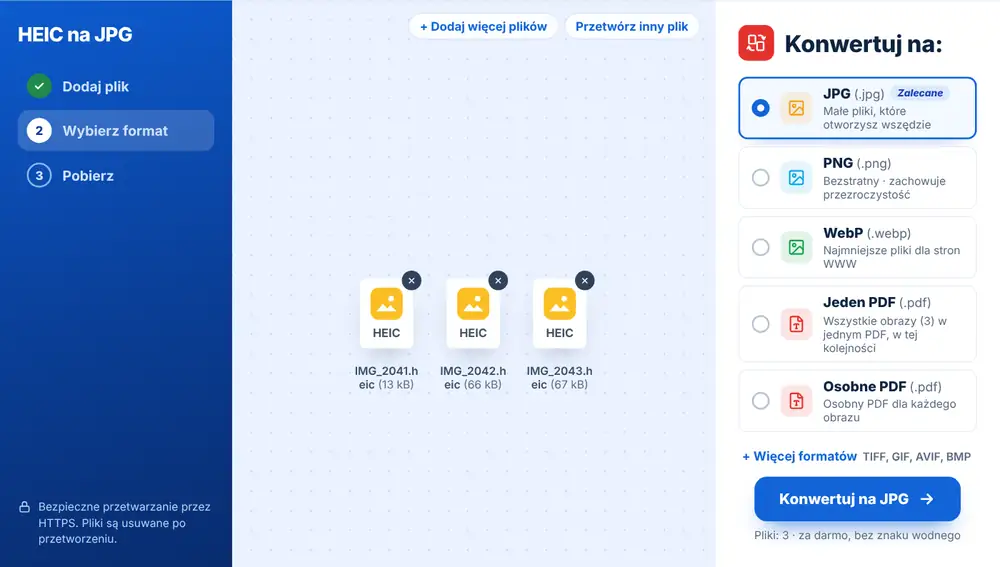
Jak zamienić HEIC na JPG
Upuść zdjęcia HEIC na stronę albo wybierz je z Google Drive, Dropbox lub OneDrive. Dodaj tyle, ile potrzebujesz. JPG jest proponowany na liście jako pierwszy, więc wystarczy go kliknąć. Każde zdjęcie dostaje osobny przycisk pobierania, możesz też pobrać wszystkie naraz. Zmień nazwy plików, wyślij je przez WhatsApp albo przejdź do narzędzia Kompresuj obraz, aby je zmniejszyć.
Kiedy potrzebujesz konwersji HEIC na JPG
Zdjęcie do dokumentów kandydata nie chce się przesłać, bo portal rekrutacyjny przyjmuje tylko JPG. Babcia z laptopem z Windows nie może otworzyć zdjęć wysłanych z iPhone'a. Sprzedawca na Allegro potrzebuje zdjęć ofert w formacie, który serwis akceptuje. Nauczyciel zbiera zdjęcia HEIC ze szkolnej wycieczki do gazetki.
Dlaczego iPhone zapisuje zdjęcia w HEIC
HEIC zapisuje zdjęcia mniej więcej o połowę mniejsze niż JPG, co oszczędza miejsce w telefonie, ale wiele aplikacji i stron internetowych nadal go nie odczytuje. JPG otwiera się prawie wszędzie. Na tej samej liście znajdziesz też PNG, WebP, TIFF i inne formaty, jeśli strona wymaga czegoś innego. Aby iPhone od teraz zapisywał zdjęcia jako JPG, wybierz w ustawieniach Aparat, Formaty, Najbardziej zgodne.
Jak otworzyć zdjęcia HEIC na Windows, Androidzie i Macu
W systemie Windows zdjęcia HEIC często wyświetlają się tylko jako ikona albo przed otwarciem wymagają dodatkowego rozszerzenia. Po konwersji na JPG od razu otworzysz je w aplikacji Zdjęcia, wstawisz do Worda i prześlesz przez dowolny formularz.
Wiele telefonów z Androidem wyświetla zdjęcia HEIC, ale aplikacje i strony, na które je wysyłasz, często już nie. Jeśli strona odrzuca plik, najpierw go przekonwertuj.
Na Macu Podgląd otwiera HEIC, ale osoby z Windowsem czy Androidem, którym wysyłasz zdjęcia, mogą mieć z tym problem. Gdy udostępniasz zdjęcia osobom na innych urządzeniach, JPG to bezpieczny wybór.
Najczęstsze pytania
- Do czego służy HEIC na JPG?
- Zamienia każde dodane zdjęcie HEIC lub HEIF na standardowy obraz JPG o tej samej nazwie z końcówką .jpg.
- Czy mogę przekonwertować wiele zdjęć HEIC na JPG naraz?
- Tak. Dodaj je wszystkie razem, a każde zostanie przekonwertowane i dostanie osobny przycisk pobierania.
- Czy plik JPG po konwersji jest większy niż oryginał HEIC?
- Zwykle tak. JPG kompresuje mniej wydajnie niż HEIC. Jeśli liczy się rozmiar, przepuść wyniki przez Kompresuj obraz.
- Czy mogę zamiast tego zamienić HEIC na PNG?
- Tak. PNG, WebP, TIFF, GIF, AVIF i BMP są na tej samej liście co JPG.
- Jak sprawić, żeby iPhone nie zapisywał zdjęć w HEIC?
- Otwórz Ustawienia, Aparat, Formaty i wybierz Najbardziej zgodne. Nowe zdjęcia będą zapisywane jako JPG.
- Czy mogę zamiast tego umieścić zdjęcia HEIC w pliku PDF?
- Tak. Użyj narzędzia HEIC na PDF, aby połączyć je w jeden dokument PDF, strona po stronie.