Paginanummers toevoegen aan PDF – Paginanummers
Voeg online paginanummers toe aan een PDF en kies de positie en opmaak.
of laat het hier ergens los
Meerdere bestanden · tot 260 MB per bestand · na verwerking verwijderd
Sleep je bestanden hierheen
of
Bestanden kiezen- Voeg zoveel bestanden toe als je wilt
- Tot 260 MB per bestand
- Grote paginavoorbeelden
- Sleep om te herschikken
Veilig verwerkt via HTTPS. Bestanden worden na verwerking verwijderd.
Met Paginanummers toevoegen aan PDF zet je nette, consistente nummers op elke pagina van een PDF, zodat je in een scriptie, contract of procesdossier kunt verwijzen naar ‘zie pagina 12’. Op de paginavoorbeelden zie je elk nummer al voordat er iets wordt opgeslagen.
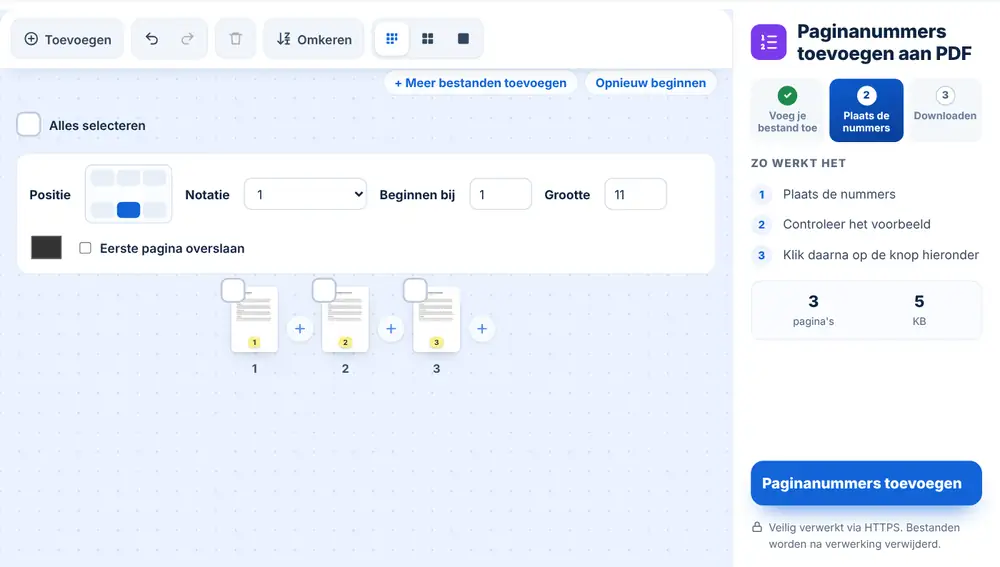
Zo voeg je paginanummers toe aan een PDF
Sleep je PDF naar de pagina of kies hem in Google Drive, Dropbox of OneDrive. Je kunt meer dan één PDF toevoegen en de pagina's in de gewenste volgorde slepen. Kies een van de zes posities (boven of onder; links, midden of rechts), een notatie zoals ‘1’, ‘Pagina 1’ of ‘Pagina 1 van 9’, het nummer waarmee je begint, de tekstgrootte en de kleur. Klik op ‘Paginanummers toevoegen’ en download het bestand, hernoem het of verstuur het via WhatsApp.
Wie gebruikt Paginanummers toevoegen aan PDF?
Een student nummert een scriptie voordat die naar de drukkerij gaat om te laten inbinden. Een juridisch medewerker nummert een bundel producties, zodat iedereen tijdens een zitting dezelfde pagina kan vinden. Een officemanager nummert een samengevoegd offertepakket, zodat de vragen van de klant naar precieze pagina's kunnen verwijzen.
Voorbladen en het beginnummer
Vink ‘Eerste pagina overslaan’ aan als de eerste pagina een voorblad is zonder nummer. De telling begint dan op pagina twee. Is je document het tweede deel van een reeks, zet ‘Beginnen bij’ dan op 101 of op het nummer dat aansluit op het eerste deel.
Veelgestelde vragen
- Wat doet Paginanummers toevoegen aan PDF?
- Het zet een paginanummer op elke pagina van je PDF, in de positie, notatie en kleur die je kiest, en geeft je een nieuw genummerd bestand om te downloaden.
- Kan ik het voorblad zonder nummer laten?
- Ja. Vink ‘Eerste pagina overslaan’ aan. Het voorblad blijft leeg en de nummering gaat verder vanaf de volgende pagina.
- Welke notaties voor paginanummers kan ik gebruiken?
- Gewoon ‘1’, ‘1 van 9’, ‘Pagina 1’, ‘Pagina 1 van 9’ of ‘- 1 -’ met streepjes. Het totaal wordt voor je geteld.
- Kan ik paginanummers toevoegen aan een PDF uit meerdere bestanden?
- Ja. Voeg alle PDF's toe, sleep de pagina's op volgorde en je krijgt ze terug als één genummerd document.
- Kan ik de nummering bij een ander nummer dan 1 laten beginnen?
- Ja. Typ een willekeurig beginnummer bij ‘Beginnen bij’. Handig als een rapport verdergaat op een eerder deel.
- Wat kan ik daarna met de genummerde PDF doen?
- Download hem, of klik op ‘Doorgaan met dit bestand’ om hem te comprimeren voor e-mail of samen te voegen met een ander document, zonder hem opnieuw te uploaden.