Numerar páginas de PDF – Números de página
Numere as páginas de um PDF, escolhendo onde ficam e com que formato.
ou largue-o em qualquer lugar aqui
Vários ficheiros · até 260 MB cada · apagados após o processamento
Largue os seus ficheiros aqui
ou
Escolher ficheiros- Adicione quantos ficheiros quiser
- Até 260 MB por ficheiro
- Miniaturas grandes das páginas
- Arraste para reordenar
Processado com segurança por HTTPS. Os ficheiros são apagados após o processamento.
Numa tese, num contrato ou num processo, toda a gente tem de conseguir dizer «ver página 12». O Numerar páginas de PDF põe números limpos e iguais em todas as páginas, e mostra-lhe cada número nas miniaturas antes de gravar.
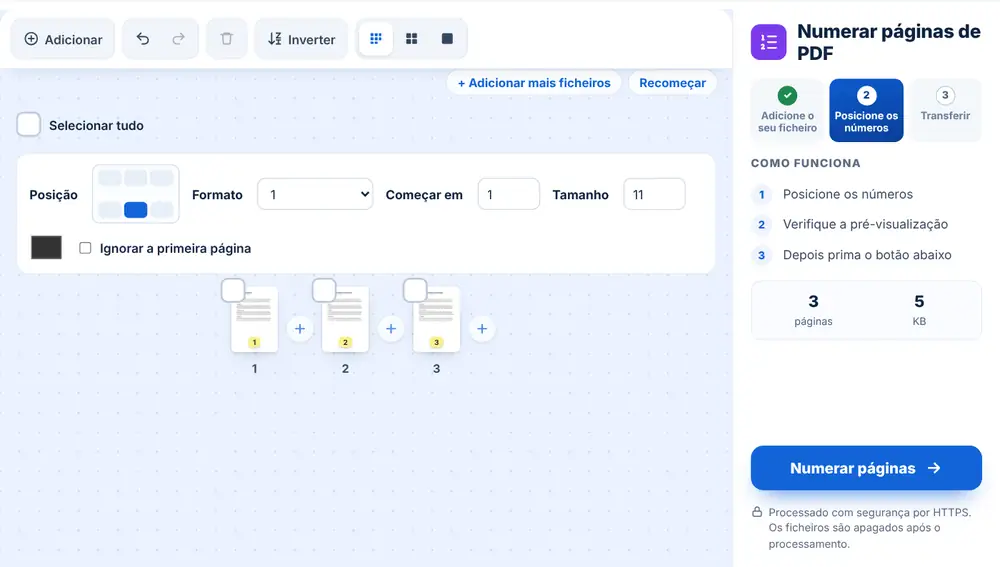
Numerar as páginas
Arraste o PDF para a página ou escolha-o no Google Drive, no Dropbox ou no OneDrive. Pode juntar mais do que um PDF e arrastar as páginas para a ordem que quer.
Escolha uma de seis posições (em cima ou em baixo; à esquerda, ao centro ou à direita), um formato como «1», «Página 1» ou «Página 1 de 9», o número inicial, o tamanho e a cor. Carregue em «Numerar páginas» e transfira, mude o nome ou envie pelo WhatsApp.
Capa sem número e numeração a continuar
Assinale «Ignorar a primeira página» quando a primeira folha for a capa: a contagem começa na página dois.
Se o documento for o segundo volume de um conjunto, ponha em «Começar em» o número que continua o primeiro, por exemplo 101.
Para que é usado
Um estudante numera a dissertação antes de a levar à reprografia para encadernar. A assistente de um escritório de advogados numera os documentos de prova para que todos encontrem a mesma página na audiência. Um técnico administrativo numera a proposta de um concurso já reunida num só ficheiro, para que as perguntas do júri indiquem páginas exatas.
Perguntas frequentes
- O que faz esta ferramenta?
- Põe um número em cada página do PDF, na posição, formato e cor que escolher, e dá-lhe um ficheiro novo numerado.
- A capa pode ficar sem número?
- Pode. Assinale «Ignorar a primeira página»; a numeração continua a partir da página seguinte.
- Que formatos há?
- «1», «1 de 9», «Página 1», «Página 1 de 9» ou «- 1 -» com traços. O total é contado automaticamente.
- E um PDF feito de vários ficheiros?
- Carregue todos, ponha as páginas por ordem e recebe um único documento numerado.
- Posso começar num número que não seja 1?
- Pode. Escreva o número em «Começar em», útil quando um relatório continua uma parte anterior.
- E depois de numerar?
- Transfira, ou use «Continuar com este ficheiro» para o comprimir para email ou juntar a outro documento, sem carregar de novo.