Numéroter les pages d'un PDF – Numéros de pages
Ajoutez des numéros de page à un PDF en ligne et choisissez la position et le format.
ou déposez-le n'importe où ici
Plusieurs fichiers · jusqu'à 260 Mo chacun · supprimés après traitement
Déposez vos fichiers ici
ou
Choisir des fichiers- Ajoutez autant de fichiers que vous voulez
- Jusqu'à 260 Mo par fichier
- Grandes miniatures des pages
- Glissez pour réordonner
Traitement sécurisé en HTTPS. Les fichiers sont supprimés après traitement.
Numéroter les pages d'un PDF ajoute des numéros nets et cohérents sur chaque page d'un PDF, pour qu'un mémoire, un contrat ou un dossier de pièces puisse être cité avec un simple « voir page 12 ». Vous voyez chaque numéro sur les miniatures des pages avant que quoi que ce soit ne soit enregistré.
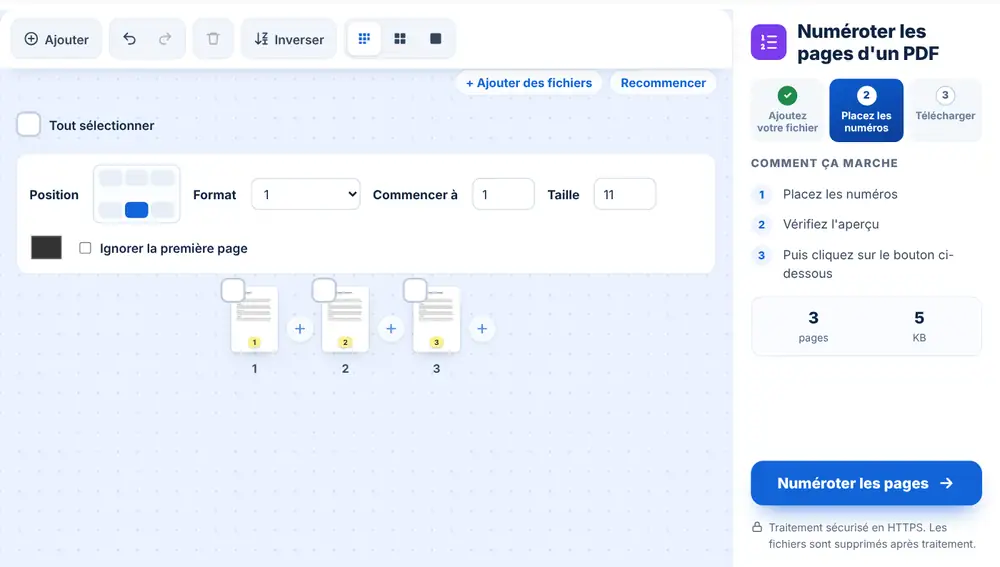
Comment numéroter les pages d'un PDF
Déposez votre PDF sur la page, ou choisissez-le dans Google Drive, Dropbox ou OneDrive. Vous pouvez ajouter plusieurs PDF et faire glisser les pages dans l'ordre voulu. Choisissez l'une des six positions (en haut ou en bas, à gauche, au centre ou à droite), un format comme « 1 », « Page 1 » ou « Page 1 sur 9 », le numéro de départ, la taille du texte et la couleur. Cliquez sur Numéroter les pages, puis téléchargez le fichier, renommez-le ou envoyez-le sur WhatsApp.
Qui a besoin de numéroter les pages d'un PDF ?
Une étudiante numérote son mémoire avant de l'apporter chez l'imprimeur pour la reliure. L'assistant d'un avocat numérote un bordereau de pièces pour que tout le monde trouve la même page pendant l'audience. Une responsable administrative numérote un dossier d'appel d'offres fusionné pour que les questions du client renvoient à des pages précises.
Page de couverture et numéro de départ
Cochez « Ignorer la première page » quand la première page est une couverture qui ne doit pas porter de numéro. La numérotation commence alors à la page deux. Si votre document est le deuxième volume d'une série, réglez « Commencer à » sur 101 ou sur le numéro qui suit la première partie.
Questions fréquentes
- À quoi sert Numéroter les pages d'un PDF ?
- L'outil appose un numéro sur chaque page de votre PDF, avec la position, le format et la couleur que vous choisissez, puis vous fournit un nouveau fichier numéroté à télécharger.
- Peut-on laisser la page de couverture sans numéro ?
- Oui. Cochez « Ignorer la première page ». La couverture reste vierge et la numérotation continue à partir de la page suivante.
- Quels formats de numérotation sont disponibles ?
- Simplement « 1 », « 1 sur 9 », « Page 1 », « Page 1 sur 9 », ou « - 1 - » avec des tirets. Le nombre total de pages est calculé pour vous.
- Peut-on numéroter un PDF composé de plusieurs fichiers ?
- Oui. Ajoutez tous les PDF, faites glisser les pages dans l'ordre, et vous obtenez un seul document numéroté.
- Peut-on commencer la numérotation à un autre numéro que 1 ?
- Oui. Saisissez le numéro de départ de votre choix dans « Commencer à ». C'est pratique quand un rapport fait suite à une partie précédente.
- Que faire ensuite du PDF numéroté ?
- Téléchargez-le, ou cliquez sur « Continuer avec ce fichier » pour le compresser avant un envoi par e-mail ou le fusionner avec un autre document sans l'importer à nouveau.