Đánh số trang PDF – Số trang
Thêm số trang vào PDF trực tuyến và chọn vị trí cùng định dạng.
hoặc thả vào bất kỳ đâu ở đây
Nhiều tệp · tối đa 260 MB mỗi tệp · bị xóa sau khi xử lý
Thả các tệp của bạn vào đây
hoặc
Chọn tệp- Thêm bao nhiêu tệp tùy ý
- Tối đa 260 MB mỗi tệp
- Ảnh thu nhỏ trang cỡ lớn
- Kéo để sắp xếp lại
Xử lý an toàn qua HTTPS. Tệp được xóa sau khi xử lý.
Đánh số trang PDF thêm số trang gọn gàng, đồng nhất lên mọi trang của PDF, để luận văn, hợp đồng hay bộ hồ sơ pháp lý có thể được dẫn chiếu kiểu “xem trang 12”. Bạn thấy từng số trang trên ảnh thu nhỏ trước khi lưu bất cứ thứ gì.
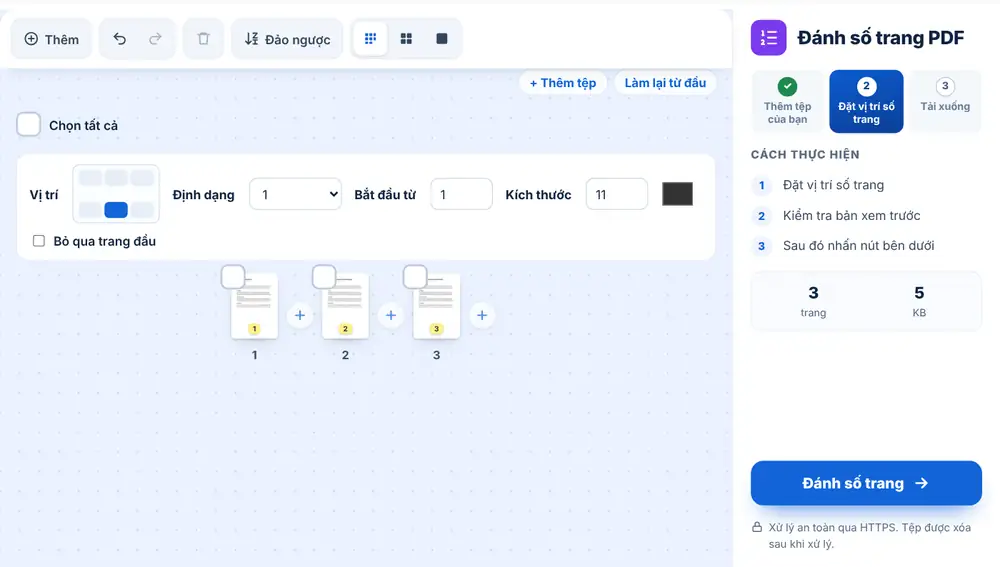
Cách đánh số trang PDF
Thả tệp PDF vào trang, hoặc chọn từ Google Drive, Dropbox hay OneDrive. Bạn có thể thêm nhiều PDF và kéo các trang theo thứ tự mong muốn. Chọn một trong sáu vị trí (trên hoặc dưới, trái, giữa hoặc phải), một định dạng như “1”, “Trang 1” hoặc “Trang 1/9”, số bắt đầu, cỡ chữ và màu sắc. Nhấn Đánh số trang, rồi tải tệp xuống, đổi tên hoặc gửi qua WhatsApp.
Ai thường cần đánh số trang PDF
Một sinh viên đánh số luận văn trước khi mang ra tiệm in để đóng quyển. Một trợ lý luật sư đánh số bộ hồ sơ chứng cứ để mọi người trong phiên điều trần đều tìm được cùng một trang. Một quản lý văn phòng đánh số bộ hồ sơ dự thầu đã ghép để câu hỏi của khách hàng có thể chỉ đúng trang cụ thể.
Trang bìa và số bắt đầu
Đánh dấu “Bỏ qua trang đầu” khi trang đầu là trang bìa không cần đánh số. Khi đó việc đếm sẽ bắt đầu từ trang hai. Nếu tài liệu của bạn là tập thứ hai trong một bộ, hãy đặt “Bắt đầu từ” là 101 hoặc số tiếp theo sau phần đầu.
Câu hỏi thường gặp
- Đánh số trang PDF dùng để làm gì?
- Công cụ đóng số trang lên từng trang PDF theo vị trí, định dạng và màu bạn chọn, rồi tạo một tệp mới đã đánh số để bạn tải xuống.
- Có thể để trang bìa không đánh số không?
- Có. Đánh dấu “Bỏ qua trang đầu”. Trang bìa sẽ để trống và việc đánh số tiếp tục từ trang kế tiếp.
- Có thể dùng những định dạng số trang nào?
- Số đơn giản “1”, “1/9”, “Trang 1”, “Trang 1/9”, hoặc “- 1 -” có gạch ngang. Tổng số trang được tự động đếm cho bạn.
- Có thể đánh số trang cho PDF ghép từ nhiều tệp không?
- Có. Thêm tất cả các PDF, kéo các trang theo đúng thứ tự, và bạn sẽ nhận được một tài liệu duy nhất đã đánh số.
- Có thể bắt đầu đánh số từ một số khác 1 không?
- Có. Nhập số bắt đầu bất kỳ vào “Bắt đầu từ”. Cách này hữu ích khi báo cáo là phần tiếp theo của một phần trước đó.
- Có thể làm gì tiếp với PDF đã đánh số?
- Tải xuống, hoặc nhấn “Tiếp tục với tệp này” để nén tệp gửi email hay ghép với tài liệu khác mà không cần tải lên lại.