Popraw obraz – online za darmo
Popraw jakość obrazu online: wyostrz i powiększ rozmyte zdjęcia, za darmo.
lub upuść go w dowolnym miejscu
Wiele plików · do 260 MB każdy · usuwane po przetworzeniu
Upuść pliki tutaj
lub
Wybierz pliki- Inteligentna automatyczna poprawa: światło, kolory, rozmycie i ziarno
- Powiększenie 2× lub 4×
- Rozmiary dla Facebooka, Instagrama, TikToka, YouTube i LinkedIn
- Do 260 MB na plik
Bezpieczne przetwarzanie przez HTTPS. Pliki są usuwane po przetworzeniu.
Popraw obraz to darmowe narzędzie do poprawy jakości zdjęć, które koryguje światło, kolory, rozmycie i ziarno, potrafi powiększyć małe zdjęcie dwu- lub czterokrotnie i tworzy dokładnie takie rozmiary, jakich wymagają Facebook, Instagram, TikTok, YouTube i LinkedIn. Użyj go, aby uratować ciemne zdjęcie z rodzinnej kolacji, sprawić, by rozmazany skan listu był czytelniejszy, albo za jednym razem zrobić z jednego dobrego zdjęcia post, relację i zdjęcie w tle.
Jak korzystać z narzędzia Popraw obraz
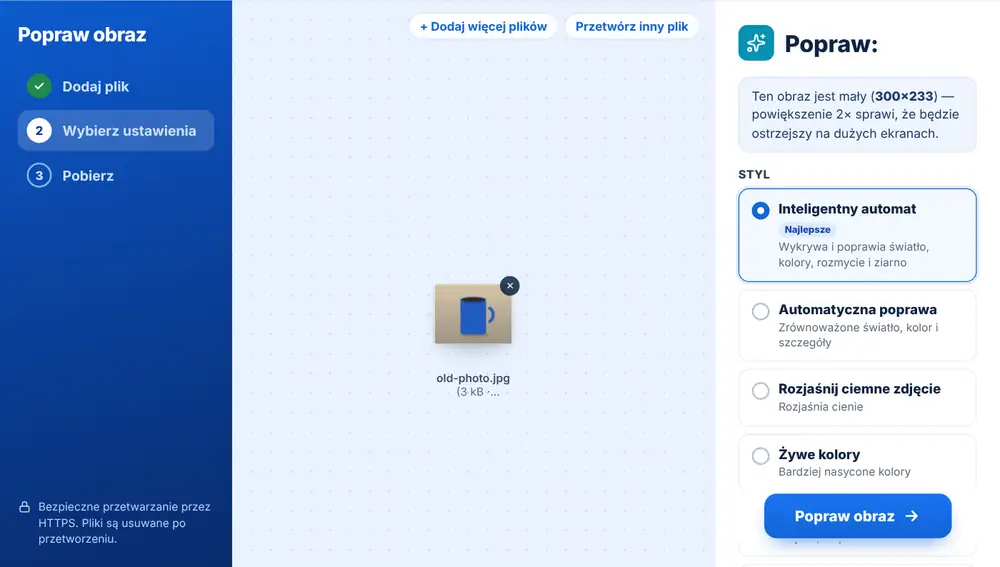
Dodaj jedno lub więcej zdjęć z urządzenia, Google Drive, Dropbox lub OneDrive (JPG, PNG, WebP, HEIC i inne popularne formaty, każde do 260 MB). Zostaw Inteligentny automat lub wybierz inny Styl, w razie potrzeby wybierz rozmiar do mediów społecznościowych, a następnie kliknij przycisk. Poprawione zdjęcie pojawi się na ekranie obok oryginału, więc przed pobraniem możesz je sprawdzić.
Inteligentny automat i pozostałe style
Inteligentny automat to ustawienie domyślne. Najpierw analizuje zdjęcie: czy jest ciemne, czy zbyt jasne, czy wygląda płasko, czy światło dzienne lub oświetlenie biurowe nie pozostawiło niebieskiego lub zielonego zabarwienia, jak bardzo jest kolorowe i czy jest rozmyte lub zaszumione. Potem poprawia tylko to, co trzeba, i informuje, co zrobił, na przykład Rozjaśniono ciemne zdjęcie lub Usunięto niebieską dominantę. Zdjęcie, które już jest dobre, zostaje tylko delikatnie dopracowane.
Styl możesz też wybrać sam. Rozjaśnij ciemne zdjęcie rozjaśnia cienie na zdjęciach robionych w pomieszczeniu lub wieczorem. Żywe kolory dodają wyrazistości płaskim zdjęciom, idealnie sprawdzają się przy zdjęciach jedzenia i z podróży. Portret / skóra zachowuje miękkie i ciepłe twarze. Wyostrz skan / tekst wyostrza litery i redukuje ziarno, co jest dobrym krokiem przed użyciem narzędzia OCR obrazu. Ręczne dostrajanie dodaje suwaki jasności, kontrastu, koloru, ciepła i ostrości oraz przełącznik redukcji ziarna.
Rozmiary dla Facebooka, Instagrama, TikToka, YouTube i LinkedIn
Wybierz serwis w sekcji Rozmiar do mediów społecznościowych, a następnie format: posty, relacje i rolki, zdjęcia w tle i banery, miniatury i zdjęcia profilowe, każdy w rozmiarze zalecanym przez dany serwis (na przykład 1080 × 1350 dla pionowego posta na Instagramie, 1280 × 720 dla miniatury na YouTube lub 1584 × 396 dla banera na LinkedIn). Wszystkie rozmiary (ZIP) tworzy od razu wszystkie formaty danego serwisu.
Inteligentne kadrowanie wypełnia kadr i zachowuje na zdjęciu twarze oraz główny motyw. Gdy proporcje bardzo różnią się od Twojego zdjęcia, na przykład przy szerokim banerze z pionowego zdjęcia, Całe zdjęcie + rozmyte tło lub Całe zdjęcie + jednolite tło zachowuje wszystko, bez obcinania. Wskazówki pod ustawieniami pokazują, gdzie dany serwis zasłania zdjęcie przyciskami lub zdjęciem profilowym.
Powiększanie małych zdjęć
Gdy wybrany jest Oryginalny rozmiar, ustawienie Powiększenie ma trzy opcje: Zachowaj rozmiar, 2× większy i 4× większy. Pod przyciskami widać dokładny rozmiar w pikselach, jaki otrzymasz. Jeśli zdjęcie ma mniej niż 900 pikseli szerokości, narzędzie samo zaproponuje 2×, bo małe obrazy wyglądają nieostro na ekranie laptopa czy projektorze.
Powiększenie nie wymyśli szczegółów, których aparat nigdy nie uchwycił, więc zacznij od najlepszej kopii, jaką masz. Na koniec Kontynuuj z tym plikiem przekaże wynik do narzędzia Kompresuj, Zmień rozmiar, Przytnij lub Obraz na PDF bez ponownego przesyłania.
Najczęstsze pytania
- Co Popraw obraz zmienia na zdjęciu?
- W trybie Inteligentny automat sprawdza światło, kontrast, zabarwienie, nasycenie kolorów, rozmycie i ziarno, i poprawia tylko to, co tego wymaga. Pozostałe style nakładają stały efekt, a Ręczne dostrajanie pozwala samodzielnie ustawić jasność, kontrast, kolor, ciepło i ostrość.
- Czy narzędzie przygotuje zdjęcia w odpowiednim rozmiarze dla Instagrama, TikToka lub YouTube?
- Tak. Wybierz Facebook, Instagram, TikTok, YouTube lub LinkedIn w sekcji Rozmiar do mediów społecznościowych, a potem format, na przykład relację, miniaturę lub baner. Wszystkie rozmiary (ZIP) daje wszystkie formaty danego serwisu w jednym pobraniu.
- Czy Popraw obraz może powiększyć małe zdjęcie?
- Tak. Wybierz 2× większy lub 4× większy w ustawieniu Powiększenie. Obraz o wymiarach 600 na 400 pikseli przy 2× będzie miał 1200 na 800, a przy 4× 2400 na 1600.
- Czy mogę poprawić kilka zdjęć naraz?
- Tak. Dodaj kilka zdjęć, a te same ustawienia zostaną zastosowane do każdego z nich, z osobnym wynikiem dla każdego zdjęcia.
- Jakiego stylu użyć do zeskanowanego dokumentu?
- Wyostrz skan / tekst. Jest dostosowany do liter i linii, a nie do odcieni skóry czy krajobrazów, więc druk i pismo odręczne stają się wyraźniejsze.
- Czy narzędzie do poprawy jakości zdjęć jest darmowe?
- Tak. Dodaj zdjęcie, wybierz styl lub rozmiar i bezpłatnie pobierz wynik, bez znaku wodnego.