Przytnij PDF – Kadruj PDF
Przytnij PDF online, aby usunąć marginesy lub skupić się na istotnym obszarze.
lub upuść go w dowolnym miejscu
Wiele plików · do 260 MB każdy · usuwane po przetworzeniu
Upuść plik tutaj
lub
Wybierz plik- Widzisz całą stronę podczas przycinania
- Automatycznie usuwa puste marginesy
- Jedna strona lub wszystkie
- Do 260 MB
Bezpiecznie przetwarzane przez HTTPS na naszych serwerach, a potem usuwane.
Przytnij PDF obcina marginesy na każdej stronie pliku PDF, co przydaje się przy ramkach ze skanera, szerokich białych brzegach albo nagłówku, którego nie chcesz widzieć na ekranie. Zaznacz na pierwszej stronie obszar do zachowania, a to samo przycięcie zostanie zastosowane w całym dokumencie.
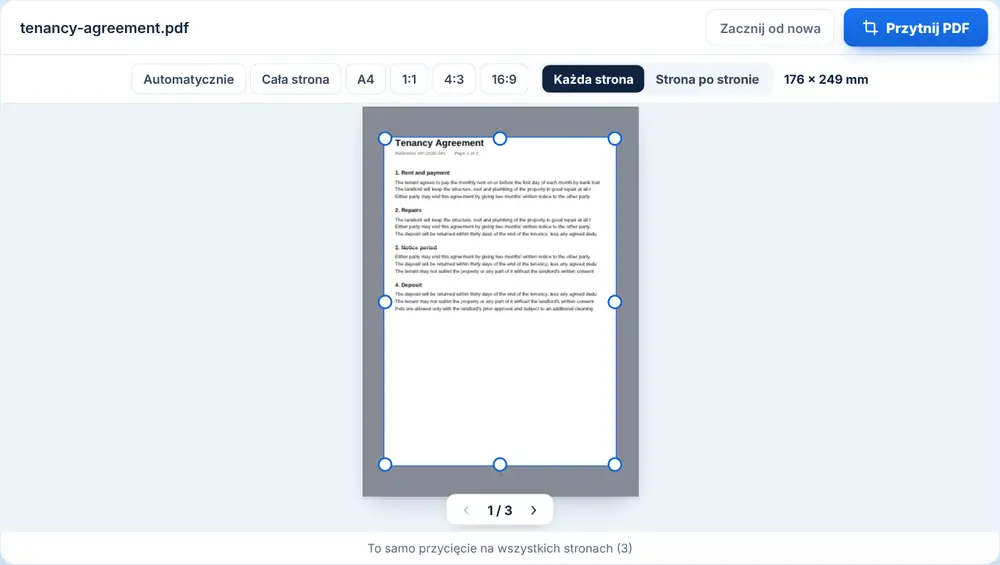
Jak przyciąć PDF
Upuść plik PDF na stronę albo wybierz go z Google Drive, Dropbox lub OneDrive. Pojawi się pierwsza strona z ramką przycinania. Przeciągnij krawędzie i narożniki, aby objąć to, co chcesz zachować, albo użyj gotowych ustawień: Cała strona, 1:1, 4:3, 3:4 lub 16:9. Kliknij przycisk przycinania. Pobierz przycięty PDF, zmień jego nazwę, wyślij go przez WhatsApp albo przejdź do innego narzędzia.
Kiedy przydaje się Przytnij PDF
Asystentka w księgowości obcina szarą ramkę ze skanera z całej serii paragonów. Nauczyciel przycina skan podręcznika, aby strona wypełniała ekran tabletu. Grafik usuwa znaczniki cięcia i spad z próbnego wydruku, zanim wyśle go klientowi do akceptacji.
Co zmienia przycinanie
Przycinanie ustala widoczny obszar każdej strony. Na wszystkich stronach obcinane są te same marginesy, więc najlepiej działa to, gdy strony mają jednakowy układ. Treść poza przycięciem jest ukrywana, a nie usuwana, więc jeśli chcesz usunąć informacje przed udostępnieniem pliku, użyj zamiast tego narzędzia Zaczerń PDF.
Najczęstsze pytania
- Do czego służy Przytnij PDF?
- Na wszystkich stronach obcina ustawione przez Ciebie marginesy z każdego boku, tak że widać tylko obszar wewnątrz ramki.
- Czy Przytnij PDF usuwa to, co jest poza przycięciem?
- Nie. Ukrywa ten obszar. Aby trwale usunąć treść przed udostępnieniem, użyj narzędzia Zaczerń PDF.
- Czy mogę przyciąć wszystkie strony tak samo?
- Tak. Ramka narysowana na pierwszej stronie wyznacza marginesy, które są obcinane na każdej stronie.
- Czy są gotowe kształty przycinania?
- Tak: Cała strona do resetu oraz ramki 1:1, 4:3, 3:4 i 16:9 wyśrodkowane na stronie.
- Czy mogę przyciąć tylko jedną stronę?
- Przytnij PDF działa na wszystkich stronach. Aby przyciąć jedną stronę, najpierw użyj narzędzia Wyodrębnij strony PDF, przytnij ją, a potem połącz z powrotem.
- Czy tekst nadal będzie można zaznaczać?
- Tak. Przycinanie zmienia to, co widać, a nie sam tekst, więc nadal można go zaznaczać i przeszukiwać.