Tambah Nomor Halaman PDF – Nomor halaman
Tambahkan nomor halaman ke PDF online dan pilih posisi serta formatnya.
atau letakkan di mana saja di sini
Beberapa file · hingga 260 MB per file · dihapus setelah diproses
Letakkan file Anda di sini
atau
Pilih file- Tambahkan file sebanyak yang Anda mau
- Hingga 260 MB per file
- Gambar mini halaman yang besar
- Seret untuk mengurutkan
Diproses dengan aman lewat HTTPS. File dihapus setelah diproses.
Tambah Nomor Halaman PDF memberi nomor yang rapi dan konsisten di setiap halaman PDF, sehingga skripsi, kontrak, atau berkas perkara bisa dirujuk dengan “lihat halaman 12”. Anda bisa melihat setiap nomor di gambar mini halaman sebelum apa pun disimpan.
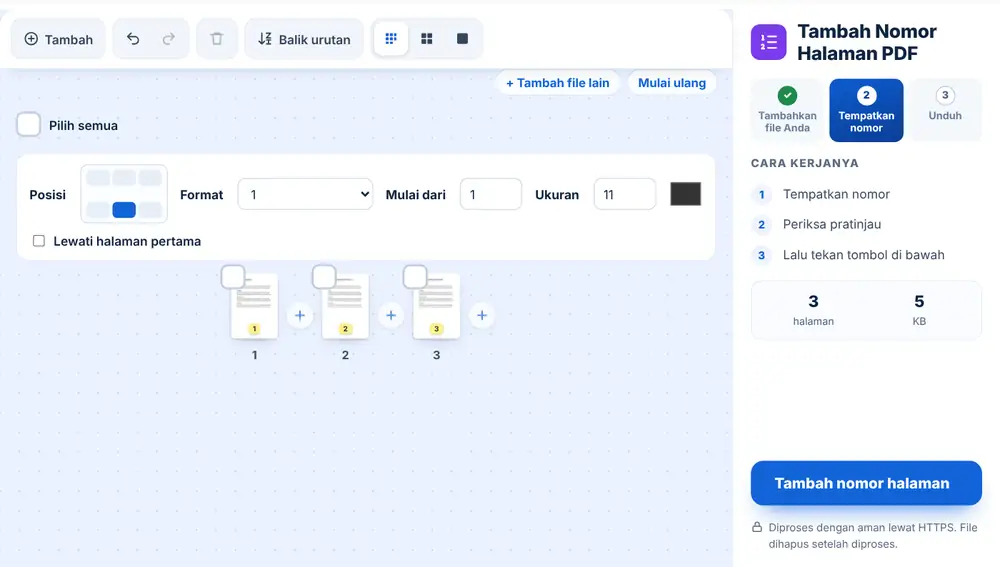
Cara menambahkan nomor halaman di PDF
Letakkan PDF Anda di halaman ini, atau pilih dari Google Drive, Dropbox, atau OneDrive. Anda bisa menambahkan lebih dari satu PDF dan menyeret halamannya ke urutan yang Anda inginkan. Pilih salah satu dari enam posisi (atas atau bawah; kiri, tengah, atau kanan), format seperti “1”, “Halaman 1”, atau “Halaman 1 dari 9”, nomor awal, ukuran teks, dan warnanya. Tekan Tambah nomor halaman, lalu unduh filenya, ganti namanya, atau kirimkan lewat WhatsApp.
Siapa yang memakai Tambah Nomor Halaman PDF
Seorang mahasiswa memberi nomor halaman pada skripsinya sebelum dibawa ke percetakan untuk dijilid. Asisten pengacara memberi nomor pada berkas bukti agar semua orang di persidangan bisa menemukan halaman yang sama. Seorang manajer kantor memberi nomor pada berkas tender gabungan agar pertanyaan klien bisa merujuk ke halaman yang tepat.
Halaman sampul dan nomor awal
Centang “Lewati halaman pertama” jika halaman depannya berupa sampul yang tidak perlu diberi nomor. Penomoran akan dimulai dari halaman kedua. Jika dokumen Anda adalah jilid kedua dari satu set, atur “Mulai dari” ke 101 atau nomor berapa pun yang melanjutkan bagian pertama.
Pertanyaan umum
- Apa fungsi Tambah Nomor Halaman PDF?
- Alat ini membubuhkan nomor halaman di setiap halaman PDF Anda dengan posisi, format, dan warna yang Anda pilih, lalu memberi Anda file baru bernomor untuk diunduh.
- Bisakah halaman sampul dibiarkan tanpa nomor?
- Bisa. Centang “Lewati halaman pertama”. Sampul tetap kosong dan penomoran dilanjutkan dari halaman berikutnya.
- Format nomor apa saja yang bisa dipakai?
- “1” biasa, “1 dari 9”, “Halaman 1”, “Halaman 1 dari 9”, atau “- 1 -” dengan tanda pisah. Jumlah totalnya dihitung otomatis.
- Bisakah saya menambahkan nomor halaman ke PDF yang dibuat dari beberapa file?
- Bisa. Tambahkan semua PDF-nya, seret halaman ke urutan yang benar, dan hasilnya akan menjadi satu dokumen bernomor.
- Bisakah penomoran dimulai dari angka selain 1?
- Bisa. Ketik nomor awal berapa pun di “Mulai dari”. Ini membantu jika laporan Anda melanjutkan bagian sebelumnya.
- Apa yang bisa saya lakukan dengan PDF bernomor setelahnya?
- Unduh, atau tekan “Lanjutkan dengan file ini” untuk mengompresnya agar bisa dikirim lewat email atau menggabungkannya dengan dokumen lain tanpa mengunggah ulang.