PDF 添加页码 – 添加页码
在线为 PDF 添加页码,并选择位置和格式。
或拖放到这里任意位置
支持多个文件 · 每个最大 260 MB · 处理后删除
将文件拖放到此处
或
选择文件- 文件数量不限
- 每个文件最大 260 MB
- 大尺寸页面缩略图
- 拖动调整顺序
通过 HTTPS 安全处理。文件在处理后删除。
PDF 添加页码可以为 PDF 的每一页加上整齐统一的页码,论文、合同或诉讼材料汇编从此可以直接注明“见第 12 页”。保存之前,您就能在页面缩略图上看到每个页码的效果。
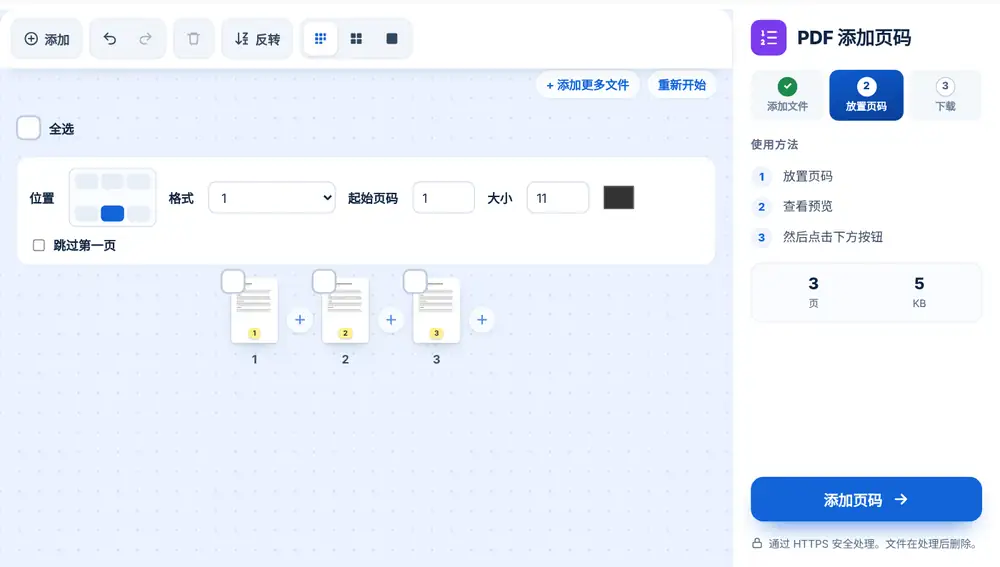
如何给 PDF 添加页码
把 PDF 拖到页面上,或从 Google Drive、Dropbox 或 OneDrive 中选择。您可以一次添加多个 PDF,并拖动页面调整顺序。在六个位置中任选其一(顶部或底部,靠左、居中或靠右),再选择页码格式,例如“1”“第 1 页”或“第 1 页,共 9 页”,并设置起始页码、字号和颜色。点击“添加页码”,然后即可下载文件、重命名,或通过 WhatsApp 发送。
谁在使用 PDF 添加页码
学生在把毕业论文送去打印店装订之前先加上页码。律师助理给证据材料编页码,让庭审中的每个人都能翻到同一页。办公室主管给合并好的投标文件编页码,方便客户提问时准确指向具体页面。
封面与起始页码
如果第一页是不需要页码的封面,请勾选“跳过第一页”,页码将从第二页开始计算。如果您的文档是一套资料中的第二册,可以把“起始页码”设为 101,或接续第一部分的任意数字。
常见问题
- PDF 添加页码有什么用?
- 它会按照您选择的位置、格式和颜色,在 PDF 的每一页印上页码,并生成一个带页码的新文件供您下载。
- 封面可以不加页码吗?
- 可以。勾选“跳过第一页”即可,封面保持空白,页码从下一页开始继续编排。
- 页码有哪些格式可选?
- 可选纯数字“1”、“1 / 9”、“第 1 页”、“第 1 页,共 9 页”,或带短横线的“- 1 -”。总页数会自动统计。
- 由多个文件合成的 PDF 能加页码吗?
- 能。添加所有 PDF,拖动页面排好顺序,导出后就是一份连续编页的文档。
- 页码可以不从 1 开始吗?
- 可以。在“起始页码”中输入任意数字即可。报告接续前一部分时,这个功能非常实用。
- 加好页码的 PDF 接下来还能做什么?
- 可以直接下载,也可以点击“继续处理此文件”,无需重新上传就能压缩后用邮件发送,或与其他文档合并。