PDF 加頁碼 – 添加頁碼
線上為 PDF 加上頁碼,並可選擇位置與格式。
或拖放到這裡任意位置
支援多個檔案 · 每個最大 260 MB · 處理後刪除
將檔案拖放到此處
或
選擇檔案- 檔案數量不限
- 每個檔案最大 260 MB
- 大尺寸頁面縮圖
- 拖曳調整順序
透過 HTTPS 安全處理。檔案於處理後刪除。
PDF 加頁碼能在 PDF 的每一頁加上整齊一致的頁碼,讓論文、合約或法律文件可以用「見第 12 頁」來引用。儲存之前,您就能在頁面縮圖上看到每個頁碼。
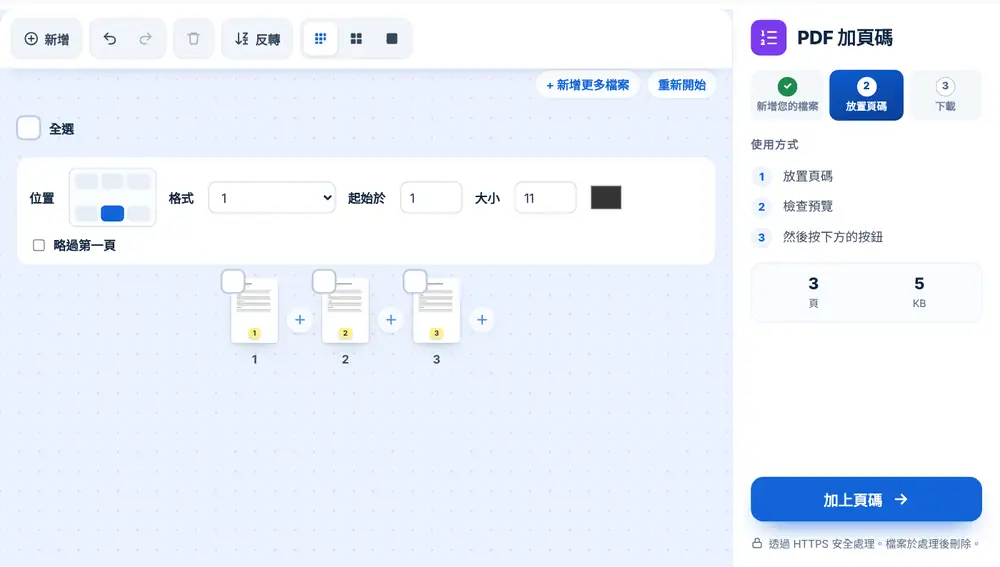
如何為 PDF 加上頁碼
把 PDF 拖放到頁面上,或從 Google Drive、Dropbox 或 OneDrive 選取。您可以加入多個 PDF,並把頁面拖曳成想要的順序。從六個位置中選擇一個(上方或下方,靠左、置中或靠右),選擇格式,例如「1」、「第 1 頁」或「第 1 頁,共 9 頁」,再設定起始頁碼、文字大小和顏色。按下「加上頁碼」,然後下載檔案、重新命名,或透過 WhatsApp 傳送。
誰會用到 PDF 加頁碼
學生在把畢業論文送到影印店裝訂之前先加上頁碼。律師助理為證據卷宗編上頁碼,讓開庭時每個人都能翻到同一頁。辦公室主管為合併後的投標文件編上頁碼,讓客戶提問時能指出確切的頁數。
封面與起始頁碼
如果第一頁是不該有頁碼的封面,請勾選「略過第一頁」,頁碼就會從第二頁開始。如果您的文件是系列中的第二冊,請把「起始於」設為 101,或接續第一部分的頁碼。
常見問題
- PDF 加頁碼有什麼功能?
- 它會依照您選擇的位置、格式和顏色,在 PDF 的每一頁蓋上頁碼,並提供編好頁碼的新檔案供您下載。
- 封面可以不加頁碼嗎?
- 可以。勾選「略過第一頁」,封面會保持空白,頁碼從下一頁開始接續。
- 可以使用哪些頁碼格式?
- 單純的「1」、「1 / 9」、「第 1 頁」、「第 1 頁,共 9 頁」,或加上破折號的「- 1 -」。總頁數會自動幫您計算。
- 可以為由多個檔案組成的 PDF 加上頁碼嗎?
- 可以。加入所有 PDF,把頁面拖曳成正確順序,就會產生一份編好頁碼的文件。
- 頁碼可以不從 1 開始嗎?
- 可以。在「起始於」中輸入任何起始數字。當報告是接續前一部分時,這就很有用。
- 加好頁碼的 PDF 接下來可以做什麼?
- 直接下載,或按「使用此檔案繼續」,將它壓縮以便寄送電子郵件,或與其他文件合併,不必重新上傳。