Uporządkuj PDF – Organizuj PDF
Uporządkuj strony PDF online: zmień kolejność, obróć i usuń, a potem pobierz.
lub upuść go w dowolnym miejscu
Wiele plików · do 260 MB każdy · usuwane po przetworzeniu
Upuść pliki tutaj
lub
Wybierz pliki- Dodaj dowolną liczbę plików
- Do 260 MB na plik
- Duże miniatury stron
- Przeciągnij, aby zmienić kolejność
Bezpieczne przetwarzanie przez HTTPS. Pliki są usuwane po przetworzeniu.
Uporządkuj PDF pozwala zmieniać kolejność, obracać i usuwać strony PDF na jednym ekranie z miniaturami, a przy okazji dodawać strony z innych plików lub puste strony. Sprawdzi się przy skanie z telefonu, w którym strona 4 wylądowała na początku, albo przy połączonym raporcie, w którym załącznik trafił przed podsumowanie.
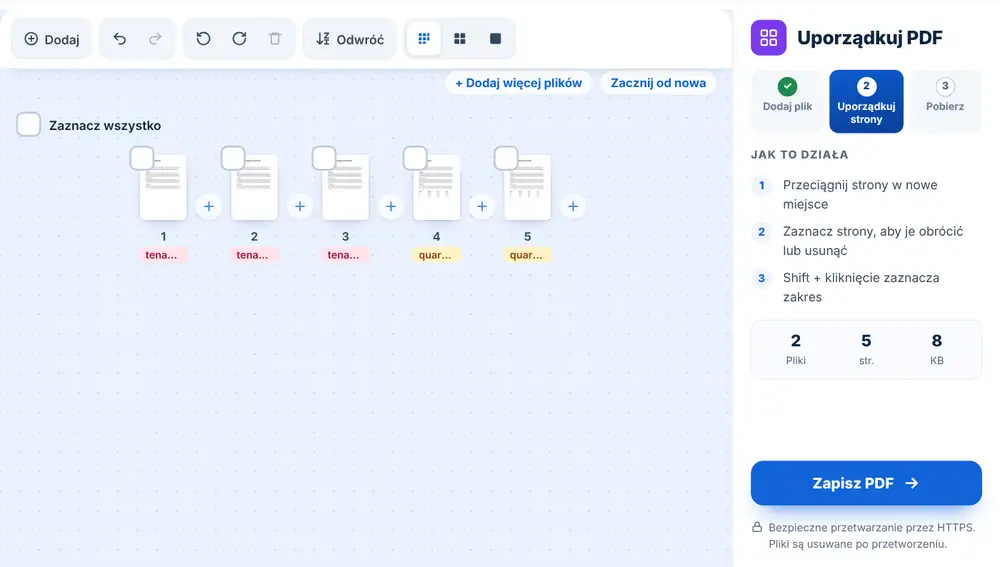
Jak uporządkować strony PDF
Dodaj plik PDF z urządzenia, Google Drive, Dropbox lub OneDrive, do 260 MB. Każda strona pojawi się jako miniatura. Przeciągnij strony na miejsce, użyj przycisków obracania przy stronach ułożonych bokiem i usuń te, których nie potrzebujesz. Kliknij Zapisz PDF, a potem pobierz plik, zmień jego nazwę albo przekaż go od razu do innego narzędzia.
Kiedy warto uporządkować PDF
Klasyczny przypadek to skany wielu kartek naraz: strony włożone odwrotnie, puste rewersy kartek zadrukowanych jednostronnie, poziomy arkusz kalkulacyjny leżący na boku. Zarządca nieruchomości, który skanuje plik podpisanych formularzy, poprawi to wszystko za jednym podejściem.
Narzędzie przydaje się też po łączeniu plików. Jeśli połączyłeś kilka plików, a kolejność nie do końca się zgadza, otwórz wynik tutaj, zamiast zaczynać od nowa. Możesz też wstawić w środek dokumentu inny PDF lub obraz albo dodać pustą stronę jako przekładkę.
Przydatne skróty w Uporządkuj PDF
Zaznacz kilka stron, aby przenieść lub obrócić je razem. Odwróć zmienia kolejność całego dokumentu na odwrotną, co ratuje plik kartek, który przeszedł przez skaner od końca. Miniatury mają trzy rozmiary, a przycisk podglądu otwiera dowolną stronę w powiększeniu. Na klawiaturze Ctrl+A zaznacza wszystko, Delete usuwa zaznaczenie, R obraca, a Ctrl+Z cofa ostatnią zmianę.
Najczęstsze pytania
- Czy w Uporządkuj PDF mogę wprowadzić kilka zmian naraz?
- Tak. W jednej sesji zmieniaj kolejność, obracaj, usuwaj i wstawiaj strony, a potem kliknij raz Zapisz PDF, aby dostać gotowy plik.
- Czy Uporządkuj PDF zmienia zawartość stron?
- Nie. Zmienia kolejność i orientację stron oraz to, które z nich zostają. Tekst i obrazy na każdej stronie pozostają bez zmian.
- Czy mogę dodać strony z innego pliku?
- Tak. Użyj przycisku wstawiania między dwiema stronami, aby dodać w tym miejscu inny PDF lub obraz albo wstawić pustą stronę.
- Jak naprawić skan z odwróconą kolejnością stron?
- Kliknij Odwróć na pasku narzędzi. Ostatnia strona stanie się pierwszą, a cała kolejność odwróci się w jednym kroku.
- Czy mogę cofnąć pomyłkę?
- Tak. Na pasku narzędzi są przyciski Cofnij i Ponów, a z klawiatury działają Ctrl+Z i Ctrl+Shift+Z.
- Jak nazywa się uporządkowany plik?
- Zachowuje oryginalną nazwę z dopiskiem -organized, a przed pobraniem możesz ją zmienić na ekranie wyniku.