HEIC ke PDF – Online Gratis
Ubah HEIC ke PDF: jadikan foto iPhone sebagai PDF standar, gratis.
atau letakkan di mana saja di sini
Beberapa file · hingga 260 MB per file · dihapus setelah diproses
Letakkan file Anda di sini
atau
Pilih file- Word, Excel, PowerPoint, gambar, HTML, TXT, CSV
- Beberapa gambar menjadi satu PDF
- Hingga 260 MB per file
Diproses dengan aman lewat HTTPS. File dihapus setelah diproses.
HEIC ke PDF mengubah foto HEIC dari iPhone menjadi PDF, baik satu PDF dengan setiap foto sebagai halaman secara berurutan, maupun PDF terpisah untuk setiap foto. Inilah cara cepat mengirim foto dokumen ke portal yang hanya menerima PDF.
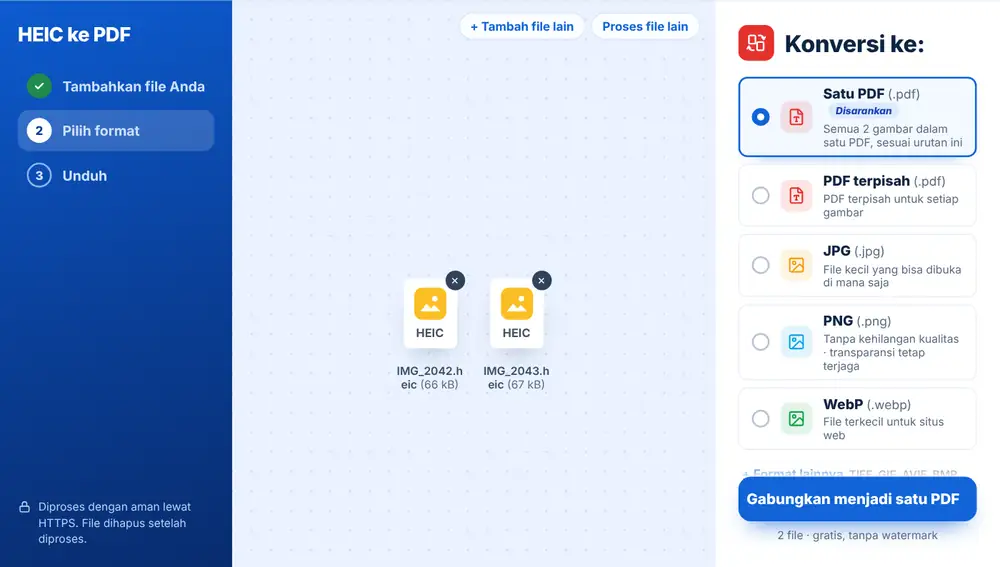
Cara mengubah HEIC ke PDF
Seret foto HEIC Anda ke halaman ini, atau pilih dari Google Drive, Dropbox, atau OneDrive. Jika ada beberapa foto, pilih “Satu PDF” untuk memasukkan semuanya ke satu dokumen sesuai urutan yang tampil, atau “PDF terpisah” untuk file yang terpisah. Tekan pilihan Anda untuk mengonversi. Unduh hasilnya, ganti namanya, kirim lewat WhatsApp, atau lanjutkan dengan Kompres PDF jika filenya terlalu besar untuk diunggah.
Siapa saja yang memakai HEIC ke PDF
Seorang penyewa memotret perjanjian sewa yang sudah ditandatangani dengan iPhone dan perlu mengirimnya sebagai satu PDF. Seorang pelajar memotret enam halaman PR tulisan tangan untuk diunggah ke portal sekolah. Seorang tukang bangunan wiraswasta mengirim foto-foto kuitansi ke akuntannya dalam satu file.
Mendapatkan PDF yang mudah dibaca dari foto ponsel
Ambil setiap foto lurus dari depan, dengan cahaya yang cukup, dan pastikan halamannya memenuhi bingkai. Foto muncul di PDF sesuai urutan penambahannya, jadi tambahkan halaman demi halaman. Jika Anda perlu mencari atau menyalin teks dari PDF yang sudah jadi, proses dengan OCR PDF, yang mengubah gambar teks menjadi teks asli yang bisa dipilih.
Pertanyaan umum
- Apa fungsi HEIC ke PDF?
- Alat ini menempatkan foto HEIC Anda di halaman PDF, baik semuanya dalam satu dokumen maupun satu PDF untuk setiap foto.
- Bisakah menggabungkan beberapa foto HEIC menjadi satu PDF?
- Bisa. Tambahkan semuanya lalu pilih “Satu PDF”. Foto-foto akan muncul sesuai urutan penambahannya.
- Bisakah membuat PDF terpisah untuk setiap foto?
- Bisa. Pilih “PDF terpisah” dan setiap foto akan menjadi file PDF tersendiri.
- PDF-nya terlalu besar untuk diunggah. Lalu bagaimana?
- Tekan “Lanjutkan dengan file ini” lalu pilih Kompres PDF, yang paling efektif mengecilkan PDF berisi banyak foto.
- Bisakah teks di dalam PDF dicari?
- Tidak langsung, karena halamannya berupa foto. Proses PDF-nya dengan OCR PDF untuk menambahkan teks yang bisa dicari.
- Apakah HEIC ke PDF juga bisa untuk jenis gambar lain?
- Bisa. Anda bisa mencampurkan gambar JPG, PNG, atau WebP, dan semuanya akan masuk ke PDF yang sama.