Pangkas PDF – Potong PDF
Pangkas PDF online untuk menghapus margin atau fokus ke area yang penting.
atau letakkan di mana saja di sini
Beberapa file · hingga 260 MB per file · dihapus setelah diproses
Letakkan file Anda di sini
atau
Pilih file- Lihat seluruh halaman saat memangkas
- Memangkas margin kosong otomatis
- Satu halaman atau semua halaman
- Hingga 260 MB
Diproses dengan aman lewat HTTPS di server kami, lalu dihapus.
Pangkas PDF memotong margin di setiap halaman PDF, praktis untuk menghilangkan bingkai hasil pemindai, tepi putih yang lebar, atau header yang tidak ingin Anda tampilkan di layar. Gambar area yang ingin dipertahankan di halaman pertama, dan potongan yang sama akan diterapkan ke seluruh halaman.
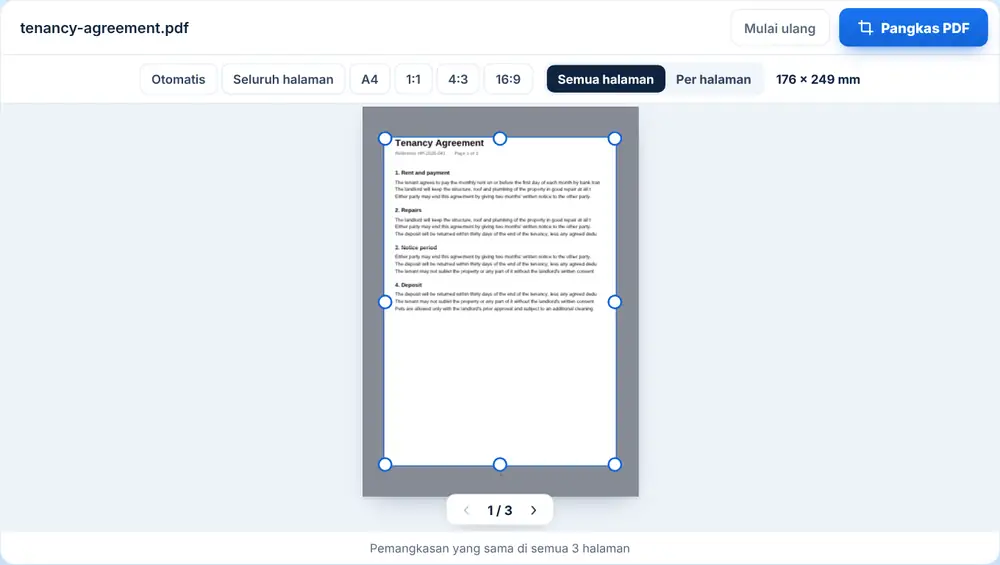
Cara memangkas PDF
Letakkan PDF Anda di halaman ini atau pilih dari Google Drive, Dropbox, atau OneDrive. Halaman pertama muncul dengan kotak pangkas. Seret tepi dan sudutnya untuk membingkai bagian yang ingin dipertahankan, atau gunakan preset: Seluruh halaman, 1:1, 4:3, 3:4, atau 16:9. Tekan tombol pangkas. Unduh PDF hasil pangkasan, ganti namanya, kirim lewat WhatsApp, atau lanjutkan dengan alat lain.
Kapan memakai Pangkas PDF
Staf bagian keuangan memotong bingkai abu-abu hasil pemindai dari sekumpulan struk. Seorang guru memangkas hasil pindaian buku pelajaran agar halamannya memenuhi layar tablet. Seorang desainer menghapus tanda potong (crop mark) dan bleed dari proof sebelum mengirimkannya ke klien untuk direview.
Apa yang berubah saat memangkas
Pemangkasan menentukan area yang terlihat di setiap halaman. Margin yang sama dipotong dari setiap halaman, jadi hasilnya paling baik jika semua halaman punya tata letak yang sama. Konten di luar area pangkas hanya disembunyikan dari tampilan, bukan dihapus, jadi jika tujuannya menghilangkan informasi sebelum dibagikan, gunakan Sensor PDF.
Pertanyaan umum
- Apa fungsi Pangkas PDF?
- Alat ini memotong margin yang Anda tentukan dari setiap sisi di semua halaman, sehingga hanya area di dalam kotak Anda yang terlihat.
- Apakah Pangkas PDF menghapus bagian di luar area pangkas?
- Tidak. Alat ini menyembunyikan area tersebut dari tampilan. Untuk menghapus konten secara permanen sebelum dibagikan, gunakan Sensor PDF.
- Bisakah semua halaman dipangkas dengan cara yang sama?
- Bisa. Kotak yang Anda gambar di halaman pertama menentukan marginnya, dan margin itu dipotong dari setiap halaman.
- Apakah ada preset bentuk pangkasan?
- Ada: Seluruh halaman untuk mengatur ulang, serta kotak 1:1, 4:3, 3:4, dan 16:9 yang berada di tengah halaman.
- Bisakah saya memangkas satu halaman saja?
- Pangkas PDF berlaku untuk semua halaman. Untuk satu halaman, gunakan Ekstrak Halaman PDF terlebih dahulu, pangkas halamannya, lalu gabungkan kembali.
- Apakah teksnya masih bisa dipilih?
- Bisa. Pemangkasan hanya mengubah apa yang ditampilkan, bukan teksnya, jadi teks tetap bisa dipilih dan dicari.