HEIC naar PDF – gratis online
Zet HEIC om naar PDF: maak van iPhone-foto's een standaard-PDF, gratis.
of laat het hier ergens los
Meerdere bestanden · tot 260 MB per bestand · na verwerking verwijderd
Sleep je bestanden hierheen
of
Bestanden kiezen- Word, Excel, PowerPoint, afbeeldingen, HTML, TXT, CSV
- Meerdere afbeeldingen in één PDF
- Tot 260 MB per bestand
Veilig verwerkt via HTTPS. Bestanden worden na verwerking verwijderd.
HEIC naar PDF zet HEIC-foto's van je iPhone om in een PDF: één PDF met elke foto als pagina op volgorde, of een aparte PDF per foto. Zo lever je snel foto's van documenten aan bij een portaal dat alleen PDF accepteert.
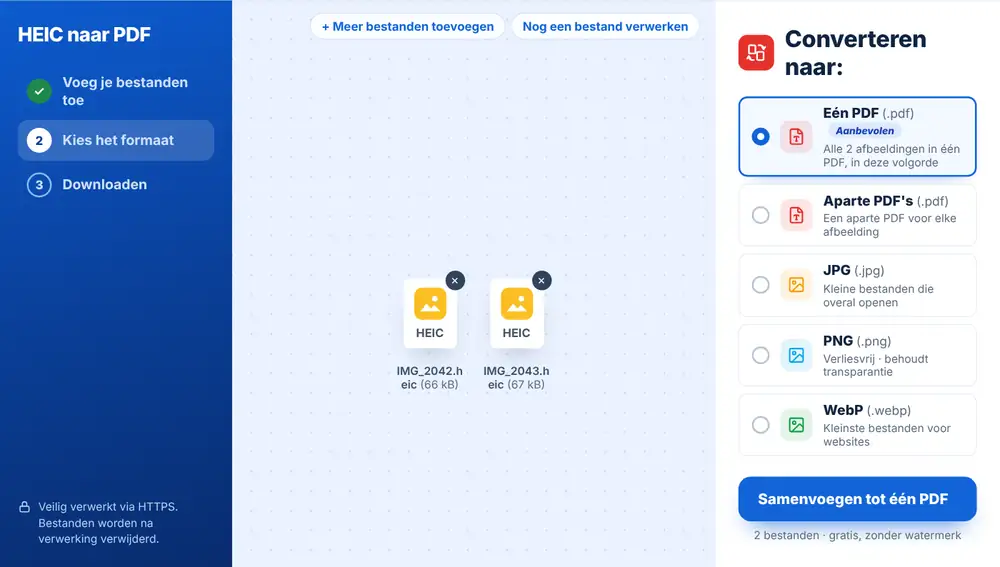
Zo zet je HEIC om naar PDF
Sleep je HEIC-foto's naar de pagina of kies ze in Google Drive, Dropbox of OneDrive. Heb je meerdere foto's, kies dan ‘Eén PDF’ om ze allemaal in één document te zetten in de getoonde volgorde, of ‘Aparte PDF's’ voor losse bestanden. Klik op je keuze om om te zetten. Download het resultaat, hernoem het, verstuur het via WhatsApp of ga verder met PDF comprimeren als het te groot is om te uploaden.
Wie gebruikt HEIC naar PDF?
Een huurder fotografeert een ondertekend huurcontract met zijn iPhone en moet het als één PDF opsturen. Een scholier maakt foto's van zes pagina's handgeschreven huiswerk om te uploaden naar de schoolomgeving. Een zelfstandige aannemer stuurt foto's van bonnetjes als één bestand naar zijn boekhouder.
Een leesbare PDF maken van telefoonfoto's
Maak elke foto recht van boven, bij goed licht, met de pagina beeldvullend in beeld. De foto's staan in de PDF in de volgorde waarin je ze hebt toegevoegd, dus voeg ze pagina voor pagina toe. Wil je in de uiteindelijke PDF tekst kunnen zoeken of kopiëren, haal hem dan door OCR op PDF. Dat maakt van de afbeeldingen van tekst echte, selecteerbare tekst.
Veelgestelde vragen
- Wat doet HEIC naar PDF?
- Het zet je HEIC-foto's op PDF-pagina's, allemaal in één document of als één PDF per foto.
- Kan ik meerdere HEIC-foto's samenvoegen tot één PDF?
- Ja. Voeg ze allemaal toe en kies ‘Eén PDF’. Ze komen in de volgorde waarin je ze hebt toegevoegd.
- Kan ik voor elke foto een aparte PDF maken?
- Ja. Kies ‘Aparte PDF's’, dan wordt elke foto een eigen PDF-bestand.
- De PDF is te groot om te uploaden. Wat nu?
- Klik op ‘Doorgaan met dit bestand’ en kies PDF comprimeren. Dat maakt vooral PDF's met veel foto's flink kleiner.
- Kan ik zoeken in de tekst van de PDF?
- Niet meteen, want de pagina's zijn foto's. Haal de PDF door OCR op PDF om doorzoekbare tekst toe te voegen.
- Werkt HEIC naar PDF ook met andere afbeeldingstypen?
- Ja. Je kunt er ook JPG-, PNG- of WebP-afbeeldingen tussen zetten; die komen in dezelfde PDF.