PDF ke PowerPoint – PDF ke PPT
Ubah PDF ke PowerPoint dan dapatkan slide PPT yang bisa diedit untuk presentasi.
atau letakkan di mana saja di sini
Beberapa file · hingga 260 MB per file · dihapus setelah diproses
Letakkan file Anda di sini
atau
Pilih file- Beberapa PDF sekaligus
- PDF hasil pindaian terdeteksi, OCR dulu
- Format lain cukup satu klik
- Hingga 260 MB per file
Diproses dengan aman lewat HTTPS. File dihapus setelah diproses.
PDF ke PowerPoint (PDF to PPT) mengubah halaman PDF menjadi slide dalam file PowerPoint (PPTX) yang bisa diedit. Seorang konsultan bisa memakai ulang materi presentasi tahun lalu yang hanya tersisa dalam bentuk PDF, dan seorang dosen bisa menyesuaikan slide yang dibagikan rekannya sebagai handout PDF.
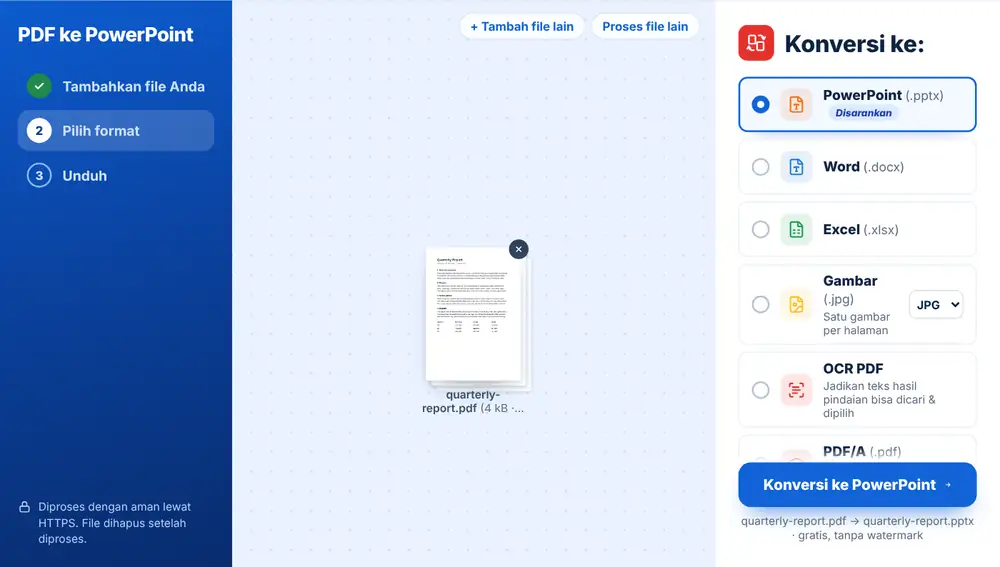
Cara mengubah PDF ke PowerPoint
Tambahkan PDF Anda dari perangkat, Google Drive, Dropbox, atau OneDrive, hingga 260 MB. PowerPoint (.pptx) ada di urutan teratas daftar Konversi ke:. Klik pilihan itu dan unduh file .pptx, yang memakai nama file PDF Anda. Buka di PowerPoint, Keynote, atau Google Slides dan mulailah mengedit.
Kapan PDF ke PowerPoint menghemat pekerjaan
Menyusun ulang presentasi dari PDF secara manual berarti mengetik ulang setiap judul dan poin serta menggambar ulang setiap kotak. Dengan mengonversi, Anda mendapat slide dengan teks yang bisa diedit, sehingga Anda bisa memperbarui angka, mengganti logo, atau memindahkan slide ke template Anda sendiri.
Alat ini juga membantu untuk PDF yang awalnya bukan slide. Ringkasan satu halaman atau grafik dari sebuah laporan bisa menjadi slide untuk rapat tim berikutnya.
Agar hasil PDF ke PowerPoint bagus
Presentasi yang diekspor dari PowerPoint atau Keynote memberikan hasil terbaik, karena teksnya asli. Handout hasil pindaian hanyalah gambar: konverter akan menandainya sebagai hasil pindaian dan menyarankan OCR PDF terlebih dahulu, jika tidak, slide akan berisi gambar, bukan teks yang bisa diedit.
Setelah konversi, periksa slide yang berisi grafik, bentuk yang saling tumpang-tindih, atau font yang tidak umum. Jika sebuah font tidak ada di komputer Anda, PowerPoint akan menggantinya dengan font lain, yang bisa sedikit menggeser pemenggalan baris.
Gunakan PDF ke PowerPoint di iPhone, Android, Mac, atau Windows
PDF ke PowerPoint berjalan di browser, jadi tidak ada yang perlu dipasang. Di iPhone atau iPad, buka halamannya di Safari atau Chrome lalu pilih file dari app File atau iCloud Drive; di Android, pilih dari Files atau Google Drive. Di Mac atau PC Windows, seret file ke halaman. Hasilnya terunduh seperti file lain: di iPhone masuk ke folder Unduhan di app File.
Pertanyaan umum
- Apa yang dihasilkan PDF ke PowerPoint?
- File .pptx dengan satu slide per halaman PDF, yang bisa dibuka di Microsoft PowerPoint, Keynote, Google Slides, dan LibreOffice Impress.
- Bisakah teksnya diedit setelah PDF diubah ke PowerPoint?
- Bisa, jika PDF berisi teks asli. Judul dan poin-poin akan masuk sebagai teks yang bisa Anda ubah.
- Apakah alat ini bisa dipakai untuk slide hasil pindaian?
- Jalankan OCR PDF terlebih dahulu. Hasil pindaian akan ditandai saat Anda menambahkannya, dan pilihan OCR akan pindah ke urutan teratas daftar.
- Bisakah saya mengubah beberapa PDF ke PPTX sekaligus?
- Bisa. Tambahkan semua PDF presentasi yang ingin Anda pakai ulang; masing-masing akan menjadi file .pptx terpisah.
- Mengapa sebagian slide terlihat sedikit berbeda?
- Penyebab umumnya adalah font yang tidak terpasang di komputer Anda dan grafik berlapis yang rumit. Ganti font-nya di PowerPoint, dan tata letaknya biasanya akan kembali rapi.
- Bisakah saya mengubahnya kembali dari PowerPoint ke PDF?
- Bisa. Setelah presentasi selesai diedit, PowerPoint ke PDF akan mengubahnya kembali menjadi PDF dengan satu slide per halaman.