Sensor PDF – Samarkan PDF
Sensor PDF online untuk menutupi teks sensitif sebelum dibagikan.
atau letakkan di mana saja di sini
Beberapa file · hingga 260 MB per file · dihapus setelah diproses
Letakkan file Anda di sini
atau
Pilih file- Edit teks asli PDF
- Isi formulir & tanda tangan
- Gambar, sorot, bentuk, sensor
- Atur halaman
Diproses dengan aman lewat HTTPS. File dihapus setelah diproses.
Sensor PDF menghitamkan bagian-bagian PDF sebelum Anda membagikannya: nomor rekening di rekening koran, alamat rumah di berkas perkara, atau nama-nama di laporan yang akan dikirim ke konsultan luar. Alat ini membuka editor HuntPDF dengan alat Sensor yang sudah terpilih, jadi Anda bisa langsung mulai menandai.
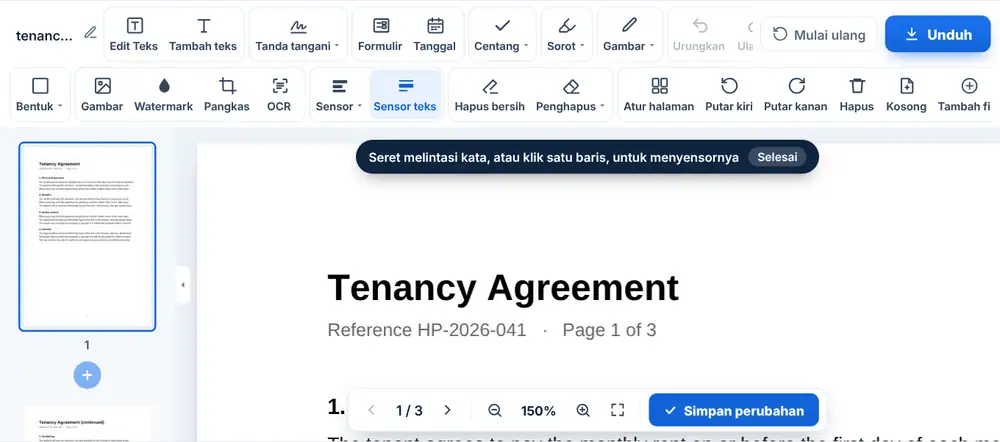
Cara menyensor PDF
Buka PDF Anda dan seret kotak di atas apa pun yang ingin disembunyikan; kotak itu akan menjadi blok hitam pekat. Untuk menyembunyikan setiap kemunculan sebuah kata atau angka, tekan Ctrl+F, cari kata itu, lalu pilih Sensor semua. Setelah semua halaman selesai, simpan file, yang namanya akan diberi tambahan -redacted, lalu unduh.
Kapan memakai Sensor PDF
Seorang penyewa yang mengirim bukti penghasilan kepada pemilik rumah mungkin ingin menyembunyikan semua isi rekening koran kecuali baris gaji. Sekolah yang membagikan laporan insiden mungkin perlu menyembunyikan nama-nama siswa. Perusahaan yang menanggapi permintaan informasi mungkin harus menghitamkan nomor telepon staf di seratus halaman.
Fitur Cari dan Sensor semua-lah yang membuat kasus terakhir itu bisa dikerjakan: ketik nomor telepon atau nama keluarga sekali, dan setiap kecocokan akan tertutup, alih-alih menggambar kotak halaman demi halaman.
Memeriksa file Sensor PDF sebelum dikirim
Gulir setiap halaman hasilnya sebelum mengirim. Pencarian tidak bisa menemukan kata yang menjadi bagian dari gambar hasil pindaian, jadi pada hasil pindaian Anda harus menggambar kotaknya secara manual. Periksa header, footer, dan tulisan kecil, yang mudah terlewat. Jika ada banyak data pribadi yang harus dicari, Sensor PDF dengan AI bisa mencarikan nama, email, nomor telepon, dan nomor identitas untuk Anda, lalu Anda bisa meninjau apa saja yang sudah ditutupnya.
Pertanyaan umum
- Bagaimana cara menyensor kata yang sama di seluruh dokumen dengan Sensor PDF?
- Tekan Ctrl+F, ketik kata atau angkanya, lalu pilih Sensor semua. Setiap kecocokan di dokumen akan tertutup sekaligus.
- Bisakah Sensor PDF dipakai untuk halaman hasil pindaian?
- Bisa, dengan menggambar kotak di atas area yang ingin disembunyikan. Pencarian hanya menemukan teks asli, jadi kata di dalam gambar hasil pindaian tidak akan terdeteksi.
- Apa bedanya sensor dan tip-ex (whiteout)?
- Sensor menutup konten dengan warna hitam, yang menunjukkan kepada pembaca bahwa ada sesuatu yang dihapus. Whiteout menutupnya dengan warna putih, yang lebih cocok untuk mengoreksi kesalahan daripada menyembunyikan informasi.
- Bisakah saya menghapus kotak sensor sebelum menyimpan?
- Bisa. Pilih kotaknya lalu hapus, atau gunakan Urungkan, selama Anda masih berada di editor.
- Apa saja yang sebaiknya disensor?
- Apa pun yang tidak diperlukan penerima: nomor rekening dan nomor kartu, nomor identitas, tanda tangan, alamat rumah, tanggal lahir, dan nama orang yang tidak terlibat.
- Apakah ada pilihan otomatis?
- Ada. Sensor PDF dengan AI mencari data pribadi, keuangan, atau kontak dan menghitamkannya. Tinjau hasilnya, dan gunakan Sensor PDF secara manual untuk apa pun yang terlewat.