Gabungkan PDF – Menggabungkan PDF
Gabungkan beberapa file PDF menjadi satu dokumen, satukan dan atur ulang halaman secara online, gratis.
atau letakkan di mana saja di sini
Beberapa file · hingga 260 MB per file · dihapus setelah diproses
Letakkan file Anda di sini
atau
Pilih file- Tambahkan file sebanyak yang Anda mau
- Hingga 260 MB per file
- Gambar mini halaman yang besar
- Seret untuk mengurutkan
Diproses dengan aman lewat HTTPS. File dihapus setelah diproses.
Gabungkan PDF (merge PDF) menyatukan beberapa PDF, termasuk gambar, menjadi satu file sesuai urutan yang Anda pilih. Seorang manajer kantor memakainya untuk menyatukan tagihan pemasok selama sebulan ke dalam satu dokumen untuk akuntan, dan seorang pelamar kerja memakainya untuk mengirim CV, surat lamaran, dan sertifikat sebagai satu lampiran.
Cara menggabungkan file PDF
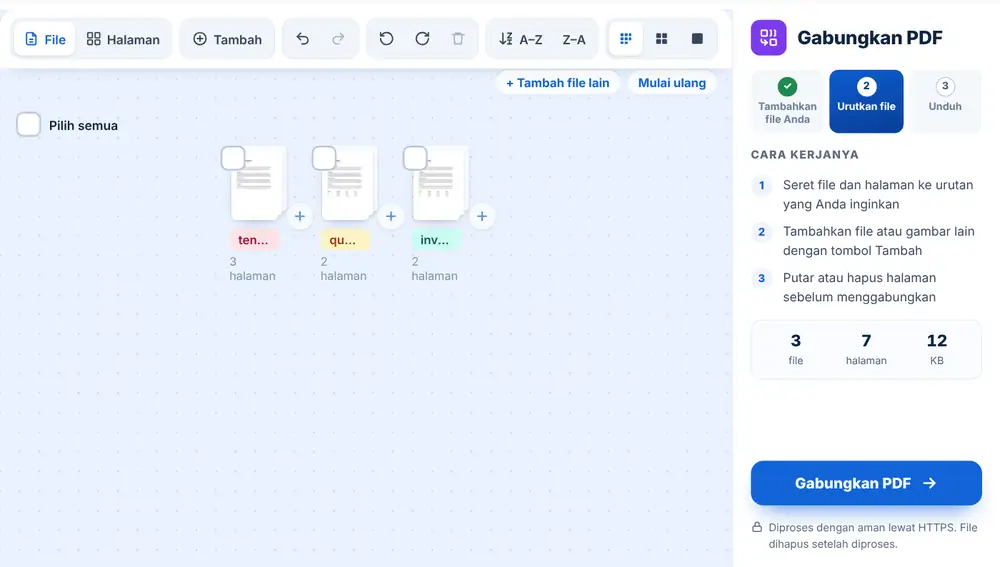
Tambahkan file dari perangkat, Google Drive, Dropbox, atau OneDrive, masing-masing hingga 260 MB. Setiap file muncul sebagai kartu dengan gambar mini. Seret kartu-kartu itu ke urutan yang Anda inginkan, atau beralih ke tampilan Halaman untuk memindahkan halaman satu per satu antardokumen. Jika urutannya sudah pas, tekan Gabungkan PDF, lalu unduh hasilnya, ganti namanya, atau kirimkan lewat WhatsApp.
Kapan memakai Gabungkan PDF
Kapan pun beberapa file merupakan satu kesatuan: perjanjian sewa beserta daftar inventaris dan bukti pembayaran deposit, dokumen tender beserta gambar teknisnya, atau laporan triwulanan yang disusun dari bagian tiga departemen. Penerima cukup membuka satu file, dan tidak ada yang tercecer di utas email yang panjang.
Anda bisa memasukkan gambar JPG atau PNG bersama PDF, sehingga foto halaman tanda tangan atau pindaian KTP bisa berada di posisi yang tepat di dalam dokumen gabungan.
Menyusun halaman sebelum menggabungkan
Tampilan File memindahkan dokumen secara utuh. Tampilan Halaman menampilkan setiap halaman, sehingga Anda bisa mengambil satu halaman dari tengah sebuah file dan menaruhnya di tempat lain. Setiap kartu punya tombol untuk pratinjau, putar, atau hapus, dan Anda bisa memilih beberapa kartu untuk dipindahkan atau diputar bersamaan.
Gunakan tombol sisip di antara dua kartu untuk menambahkan file lain atau halaman kosong di titik tersebut, praktis sebagai pemisah sebelum lampiran. Mengurutkan berdasarkan nama, A ke Z atau Z ke A, langsung merapikan file bernomor seperti invoice-01 dan invoice-02 dalam sekali klik, dan Urungkan membatalkan pemindahan yang salah.
Tips agar PDF gabungan rapi
Letakkan surat pengantar atau daftar isi di awal dan lampiran di akhir. Jika file Anda memakai ukuran halaman yang berbeda, misalnya laporan A4 dan pindaian berukuran US Letter, setiap halaman tetap mempertahankan ukurannya sendiri di file gabungan, dan tetap bisa dicetak tanpa masalah.
File gabungan dari hasil pindaian bisa berukuran besar. Gunakan “Lanjutkan dengan file ini” dan pilih Kompres PDF untuk memperkecilnya sebelum dikirim lewat email. Jika Anda hanya membutuhkan beberapa halaman dari dokumen yang panjang, ambil dulu halaman itu dengan Ekstrak Halaman PDF lalu gabungkan halaman tersebut saja.
Gunakan Gabungkan PDF di iPhone, Android, Mac, atau Windows
Gabungkan PDF berjalan di browser, jadi tidak ada yang perlu dipasang. Di iPhone atau iPad, buka halamannya di Safari atau Chrome lalu pilih file dari app File atau iCloud Drive; di Android, pilih dari Files atau Google Drive. Di Mac atau PC Windows, seret file ke halaman. Hasilnya terunduh seperti file lain: di iPhone masuk ke folder Unduhan di app File.
Pertanyaan umum
- Berapa banyak file yang bisa saya gabungkan?
- Anda bisa menambahkan beberapa PDF dan gambar sekaligus, masing-masing hingga 260 MB. Untuk kumpulan file yang sangat besar, menggabungkan dalam dua atau tiga tahap membuat gambar mini tetap cepat dimuat.
- Bisakah saya mengubah urutan halaman saat menggabungkan PDF?
- Bisa. Beralihlah ke tampilan Halaman dan seret halaman mana pun ke posisi mana saja, termasuk antarfile sumber yang berbeda.
- Bisakah saya memutar atau menghapus halaman di Gabungkan PDF?
- Bisa. Setiap kartu punya tombol putar dan tombol hapus, dan toolbar bisa memutar atau menghapus seluruh pilihan sekaligus.
- Bisakah saya menambahkan halaman kosong?
- Bisa. Gunakan tombol sisip di antara dua kartu dan pilih Sisipkan halaman kosong. Ini cara cepat agar cetakan bolak-balik tetap pas.
- Bisakah saya menggabungkan gambar dengan PDF?
- Bisa. File JPG dan PNG bisa ditambahkan bersama PDF, dan masing-masing akan menjadi satu halaman di file gabungan.
- Apakah Gabungkan PDF mengubah tampilan halaman saya?
- Alat ini menyatukan halaman ke dalam satu file sesuai urutan yang Anda tentukan. Selain rotasi yang Anda terapkan, setiap halaman dimasukkan apa adanya.
- Apa nama file hasil gabungannya?
- File disimpan sebagai merged.pdf. Klik namanya di layar hasil untuk menggantinya, misalnya menjadi Tagihan-Maret.pdf, sebelum mengunduh.
- Bagaimana cara menggabungkan file PDF di iPhone?
- Buka huntpdf.com/id/merge-pdf di Safari atau Chrome, ketuk untuk menambahkan file, lalu pilih PDF dari app File atau iCloud Drive. Seret ke urutan yang benar, ketuk gabungkan, dan PDF hasilnya tersimpan di folder Unduhan di app File. Tidak perlu memasang aplikasi.