PDF ke Excel – Online Gratis
Ubah PDF ke Excel dan pindahkan tabel ke baris dan kolom, online dan gratis.
atau letakkan di mana saja di sini
Beberapa file · hingga 260 MB per file · dihapus setelah diproses
Letakkan file Anda di sini
atau
Pilih file- Beberapa PDF sekaligus
- PDF hasil pindaian terdeteksi, OCR dulu
- Format lain cukup satu klik
- Hingga 260 MB per file
Diproses dengan aman lewat HTTPS. File dihapus setelah diproses.
PDF ke Excel (PDF to Excel) memindahkan tabel dari PDF ke lembar Excel (XLSX) yang bisa diedit, sehingga Anda bisa mengurutkan, memfilter, dan menjumlahkan angka-angkanya. Staf pembukuan bisa memasukkan daftar harga PDF dari pemasok ke spreadsheet, dan manajer penjualan bisa mengubah laporan PDF menjadi kolom-kolom yang siap dibuat tabel pivot.
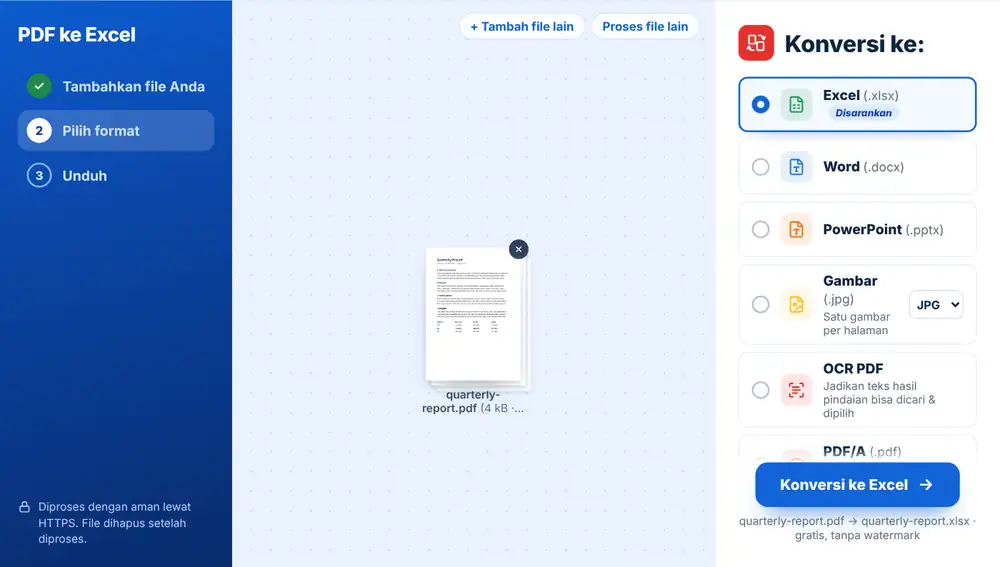
Cara mengubah PDF ke Excel
Tambahkan PDF dari perangkat, Google Drive, Dropbox, atau OneDrive, hingga 260 MB. Excel (.xlsx) ada di urutan teratas daftar “Konversi ke:”; klik pilihan itu dan file akan dikonversi. Unduh spreadsheet-nya, yang tetap memakai nama file asli Anda, lalu buka di Excel, Google Sheets, atau Numbers.
Kapan PDF ke Excel layak dipakai
Setiap kali angka-angka terjebak di dalam PDF dan Anda perlu mengolahnya: rincian item faktur yang harus dicocokkan dengan purchase order, tagihan kartu kredit yang ingin dikategorikan, atau tabel hasil dari pemasok maupun regulator.
Menyalin tabel dari penampil PDF secara manual biasanya membuat kolomnya berantakan. Dengan mengonversi file, nilai-nilainya tersusun di dalam sel, jadi waktu Anda dipakai untuk memeriksa angka, bukan menyusun ulang tabel.
PDF hasil pindaian dan PDF ke Excel
Jika PDF-nya hasil pindaian, alat ini memberinya label “PDF hasil pindaian” dan menaruh OCR PDF di urutan teratas daftar. Hasil pindaian hanyalah gambar dari sebuah tabel, jadi jalankan OCR terlebih dahulu; jika tidak, spreadsheet-nya akan berisi gambar, bukan angka.
Setelah konversi, periksa total dan sel judul yang digabung, karena bagian itu perlu dicek ulang. Untuk satu tabel di tengah laporan yang panjang, PDF ke CSV atau Ekstrak Tabel PDF dengan AI mungkin lebih cepat.
Gunakan PDF ke Excel di iPhone, Android, Mac, atau Windows
PDF ke Excel berjalan di browser, jadi tidak ada yang perlu dipasang. Di iPhone atau iPad, buka halamannya di Safari atau Chrome lalu pilih file dari app File atau iCloud Drive; di Android, pilih dari Files atau Google Drive. Di Mac atau PC Windows, seret file ke halaman. Hasilnya terunduh seperti file lain: di iPhone masuk ke folder Unduhan di app File.
Pertanyaan umum
- Apa yang saya dapat dari PDF ke Excel?
- File .xlsx yang dinamai sesuai PDF Anda, dengan tabel tersusun dalam baris dan kolom. File ini bisa dibuka di Microsoft Excel, Google Sheets, LibreOffice, dan Numbers.
- Apakah PDF ke Excel bisa dipakai untuk rekening koran hasil pindaian?
- Hanya setelah melalui OCR. Hasil pindaian langsung ditandai saat Anda menambahkannya; pilih OCR PDF terlebih dahulu, lalu konversi hasil yang sudah bisa dicari itu ke Excel.
- Bisakah mengubah beberapa PDF ke Excel sekaligus?
- Bisa. Misalnya, dua belas rekening koran bulanan bisa ditambahkan sekaligus. Anda akan mendapat dua belas workbook, satu untuk setiap PDF, bukan satu sheet gabungan.
- Bisakah mendapatkan CSV sebagai gantinya?
- Bisa. CSV ada di bawah “+ Format lainnya” di daftar yang sama, cocok untuk diimpor ke software akuntansi atau database.
- Bagaimana kalau PDF saya dilindungi kata sandi?
- Hapus kata sandinya dengan Buka Kunci PDF, lalu tambahkan file itu lagi. File yang terkunci langsung diberi label saat diunggah, jadi Anda sudah tahu sebelum mencobanya.
- Apakah angka-angkanya bisa diedit?
- Nilai dari PDF berbasis teks masuk sebagai isi sel yang bisa dijumlahkan, diurutkan, dan diformat. Kolom di bawah judul yang digabung adalah yang paling mungkin perlu sedikit dirapikan.