JPG ke PDF – Online Gratis
Ubah JPG ke PDF online gratis: gabungkan foto menjadi satu PDF sesuai urutan.
atau letakkan di mana saja di sini
Beberapa file · hingga 260 MB per file · dihapus setelah diproses
Letakkan file Anda di sini
atau
Pilih file- Word, Excel, PowerPoint, gambar, HTML, TXT, CSV
- Beberapa gambar menjadi satu PDF
- Hingga 260 MB per file
Diproses dengan aman lewat HTTPS. File dihapus setelah diproses.
JPG ke PDF (JPG to PDF) memasukkan satu atau beberapa foto JPG ke dalam PDF, sehingga sekumpulan gambar bisa dikirim sebagai satu dokumen. Ini solusi cepat ketika portal visa meminta satu file untuk halaman paspor dan surat keterangan bank, atau ketika penyewa memotret perjanjian sewa yang sudah ditandatangani halaman demi halaman dan harus mengirimkannya kembali lewat email.
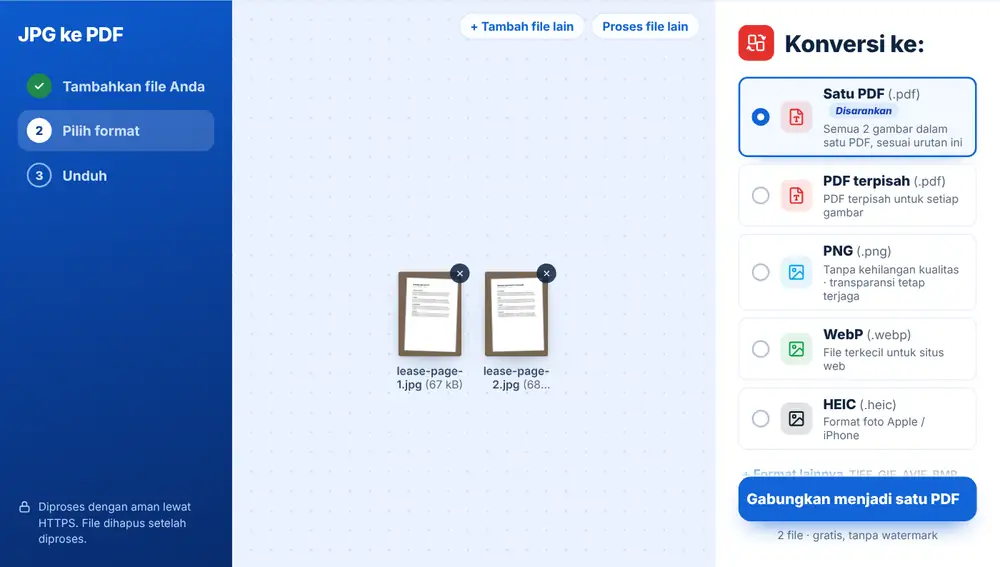
Cara mengubah JPG ke PDF
Tambahkan foto JPG dari perangkat, Google Drive, Dropbox, atau OneDrive, masing-masing hingga 260 MB. Jika ada beberapa foto, Satu PDF ada di urutan teratas daftar Konversi ke:, dengan tanda Disarankan. Klik pilihan itu dan setiap foto akan menjadi satu halaman, sesuai urutannya di daftar. Unduh filenya, ganti namanya jika portal meminta nama tertentu, atau kirimkan lewat WhatsApp.
Kapan JPG ke PDF menghemat waktu
Banyak formulir unggahan hanya menerima PDF, dan banyak orang hanya punya kamera HP. Seorang pelajar yang mengumpulkan tugas tulisan tangan, seorang kontraktor yang mengirim foto surat jalan ke kantor, atau orang tua yang mengembalikan formulir persetujuan sekolah, semuanya berakhir dengan beberapa JPG yang perlu dijadikan satu file.
Ini juga memudahkan penerimanya. Mereka cukup membuka satu lampiran dan menggulir, bukan mengunduh dua belas gambar lalu menebak-nebak urutannya.
Satu PDF atau satu per foto
Satu PDF menggabungkan semuanya. PDF terpisah membuat setiap foto menjadi PDF sendiri yang dinamai sesuai gambarnya, dan itulah yang Anda perlukan untuk sekumpulan sertifikat atau struk terpisah yang diarsipkan satu per satu.
Jika Anda hanya menambahkan satu foto, pilihan yang disarankan cukup PDF. Anda bisa menambahkan foto lain kapan saja dengan + Tambah file lain sebelum mengonversi.
Tips agar hasil JPG ke PDF rapi
Ambil foto dengan cahaya yang cukup, tegak lurus dari atas, dengan halaman memenuhi bingkai. Jika meja masih terlihat di sekeliling tepinya, potong dulu dengan Pangkas Gambar. Tambahkan foto sesuai urutan halaman, karena urutan itu akan terbawa ke PDF.
Foto dari HP berukuran besar, jadi PDF berisi beberapa foto bisa melebihi batas email. Tekan “Lanjutkan dengan file ini” dan pilih Kompres PDF untuk memperkecilnya. Untuk halaman yang difoto dan teksnya ingin Anda cari atau salin, jalankan OCR PDF pada file akhirnya.
Gunakan JPG ke PDF di iPhone, Android, Mac, atau Windows
JPG ke PDF berjalan di browser, jadi tidak ada yang perlu dipasang. Di iPhone atau iPad, buka halamannya di Safari atau Chrome lalu pilih file dari Foto, app File, atau iCloud Drive; di Android, pilih dari Files atau Google Drive. Di Mac atau PC Windows, seret file ke halaman. Hasilnya terunduh seperti file lain: di iPhone masuk ke folder Unduhan di app File.
Pertanyaan umum
- Bisakah saya menggabungkan beberapa JPG menjadi satu PDF?
- Bisa, dan itulah kegunaan utama alat ini bagi kebanyakan orang. Tambahkan semua foto, pilih Satu PDF, dan setiap JPG akan menjadi satu halaman.
- Bagaimana urutan halaman di JPG ke PDF?
- Sesuai urutan foto di daftar file, yaitu urutan saat Anda menambahkannya. Hapus satu foto dengan tanda silangnya lalu tambahkan lagi untuk memindahkannya ke akhir.
- Apakah JPG ke PDF juga bisa dipakai untuk PNG atau HEIC?
- Bisa. Konverter yang sama membaca PNG, WebP, HEIC, dan format lain, jadi campuran tangkapan layar dan foto iPhone bisa masuk ke satu PDF. Gambar ke PDF dan PNG ke PDF membuka alat yang sama.
- PDF-nya terlalu besar untuk dikirim lewat email. Lalu bagaimana?
- Setiap foto ditempatkan di halamannya sendiri dengan ukuran aslinya, jadi foto kamera cepat menumpuk ukurannya. Kirim file ke Kompres PDF, tempat Anda bisa memilih seberapa banyak kualitas yang dikorbankan demi ukuran yang lebih kecil.
- Bisakah JPG ke PDF dipakai di HP?
- Bisa. Ketuk untuk menambahkan file, pilih foto dari galeri atau rol kamera, lalu kirim PDF yang sudah jadi langsung ke WhatsApp dari layar hasil.
- Berapa banyak foto yang bisa saya tambahkan?
- Beberapa sekaligus, masing-masing hingga 260 MB. Untuk dokumen yang panjang seperti buklet 40 halaman, akan lebih mudah jika dikonversi dalam dua atau tiga kelompok lalu disatukan dengan Gabungkan PDF.
- Apa nama file PDF-nya?
- File gabungan memakai nama foto pertama dengan tambahan -combined. Klik namanya di layar hasil untuk menggantinya sebelum Anda mengunduh.