HEIC से PDF – ऑनलाइन मुफ़्त
HEIC को PDF में कन्वर्ट करें: iPhone की फ़ोटो से स्टैंडर्ड PDF बनाएँ, मुफ़्त।
या इसे यहाँ कहीं भी छोड़ दें
कई फ़ाइलें · हर फ़ाइल 260 MB तक · प्रोसेसिंग के बाद हटा दी जाती हैं
अपनी फ़ाइलें यहाँ छोड़ें
या
फ़ाइलें चुनें- Word, Excel, PowerPoint, इमेज, HTML, TXT, CSV
- कई इमेज एक PDF में
- प्रति फ़ाइल 260 MB तक
HTTPS पर सुरक्षित प्रोसेसिंग। प्रोसेसिंग के बाद फ़ाइलें हटा दी जाती हैं।
HEIC से PDF टूल iPhone की HEIC फ़ोटो को PDF में बदलता है, या तो एक PDF जिसमें हर फ़ोटो क्रम से एक पेज हो, या हर फ़ोटो की अलग PDF। सिर्फ़ PDF लेने वाले किसी पोर्टल पर दस्तावेज़ों की फ़ोटो जमा करने का यह तेज़ तरीका है।
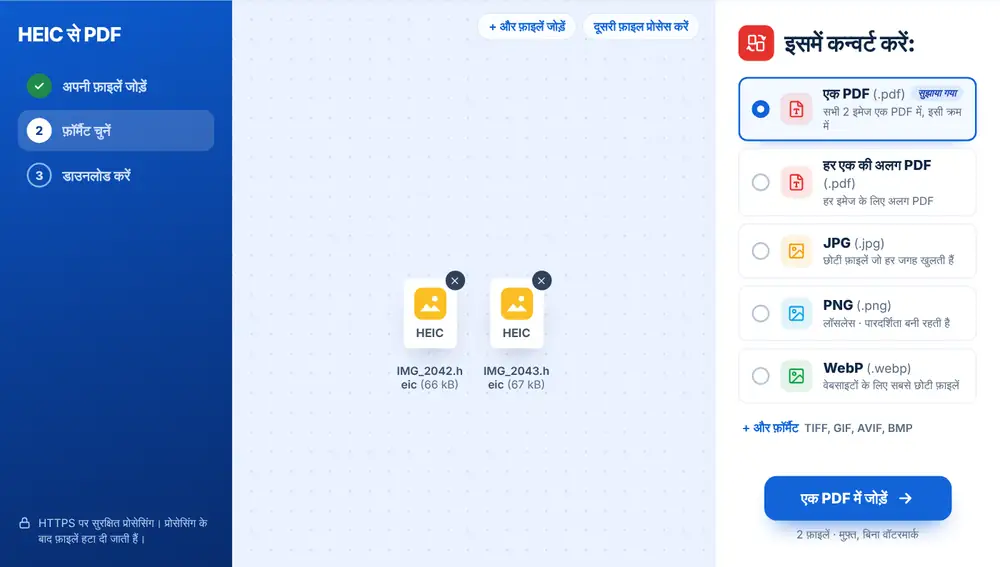
HEIC को PDF में कैसे बदलें
अपनी HEIC फ़ोटो पेज पर छोड़ें, या उन्हें Google Drive, Dropbox या OneDrive से चुनें। कई फ़ोटो होने पर, उन्हें दिखाए गए क्रम में एक ही दस्तावेज़ में रखने के लिए ‘एक PDF’ चुनें, या अलग-अलग फ़ाइलों के लिए ‘हर एक की अलग PDF’। बदलने के लिए अपना चुना हुआ विकल्प दबाएँ। नतीजा डाउनलोड करें, उसका नाम बदलें, WhatsApp पर भेजें, या अगर वह अपलोड के लिए बहुत बड़ा है तो PDF कंप्रेस करें से आगे बढ़ें।
HEIC से PDF का इस्तेमाल कौन करता है
एक किरायेदार iPhone से हस्ताक्षर किए किराया अनुबंध की फ़ोटो लेता है और उसे एक PDF के रूप में भेजना होता है। एक छात्र हाथ से लिखे होमवर्क के छह पन्नों की फ़ोटो खींचकर स्कूल पोर्टल पर अपलोड करता है। एक स्व-रोज़गार बिल्डर रसीदों की फ़ोटो एक ही फ़ाइल के रूप में अकाउंटेंट को भेजता है।
फ़ोन की फ़ोटो से पढ़ने लायक PDF कैसे पाएँ
हर फ़ोटो सीधे सामने से, अच्छी रोशनी में लें, ताकि पेज पूरा फ़्रेम भर दे। फ़ोटो PDF में उसी क्रम में आती हैं जिसमें आपने उन्हें जोड़ा, इसलिए उन्हें पेज-दर-पेज जोड़ें। अगर आपको तैयार PDF में टेक्स्ट खोजना या कॉपी करना है, तो उसे PDF OCR से गुज़ारें, जो टेक्स्ट की तस्वीरों को असली, चुनने लायक टेक्स्ट में बदल देता है।
अक्सर पूछे जाने वाले सवाल
- HEIC से PDF क्या करता है?
- यह आपकी HEIC फ़ोटो को PDF पेजों पर रखता है, या तो सबको एक दस्तावेज़ में या हर फ़ोटो की एक PDF।
- क्या मैं कई HEIC फ़ोटो को एक PDF में जोड़ सकता हूँ?
- हाँ। सबको जोड़ें और ‘एक PDF’ चुनें। वे उसी क्रम में दिखती हैं जिसमें आपने उन्हें जोड़ा।
- क्या मैं हर फ़ोटो की अलग PDF बना सकता हूँ?
- हाँ। ‘हर एक की अलग PDF’ चुनें और हर फ़ोटो अपनी अलग PDF फ़ाइल बन जाती है।
- PDF अपलोड करने के लिए बहुत बड़ी है। अब क्या करूँ?
- ‘इस फ़ाइल के साथ आगे बढ़ें’ दबाएँ और PDF कंप्रेस करें चुनें, जो फ़ोटो से भरी PDF को सबसे ज़्यादा छोटा करता है।
- क्या मैं PDF में टेक्स्ट खोज सकता हूँ?
- तुरंत नहीं, क्योंकि पेज फ़ोटो हैं। खोजने लायक टेक्स्ट जोड़ने के लिए PDF को PDF OCR से गुज़ारें।
- क्या HEIC से PDF दूसरी तरह की इमेज के साथ भी काम करता है?
- हाँ। आप JPG, PNG या WebP इमेज भी मिला सकते हैं और वे उसी PDF में चली जाएँगी।