Tambah Watermark PDF – Tanda air
Tambahkan watermark ke PDF online: bubuhkan teks atau gambar di setiap halaman.
atau letakkan di mana saja di sini
Beberapa file · hingga 260 MB per file · dihapus setelah diproses
Letakkan file Anda di sini
atau
Pilih file- Diagonal, berulang, header, atau footer
- Pratinjau langsung
- Hingga 260 MB per file
Diproses dengan aman lewat HTTPS. File dihapus setelah diproses.
Tambah Watermark PDF membubuhkan teks seperti DRAFT, CONFIDENTIAL, atau nama perusahaan Anda di halaman-halaman PDF, dengan pratinjau langsung sehingga Anda tahu persis tampilannya sebelum mengunduh. Gunakan agar draf tidak tertukar dengan versi final.
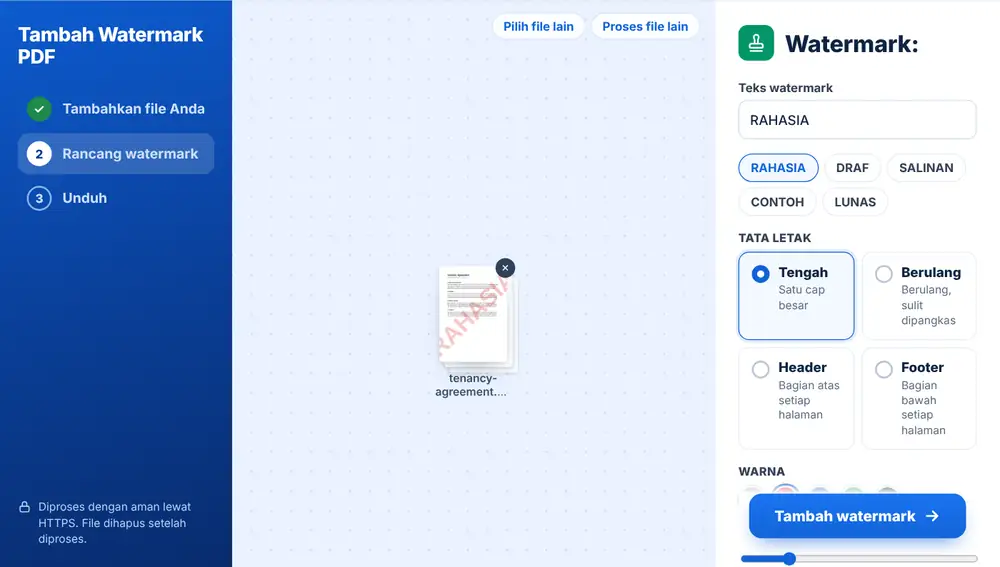
Cara menambahkan watermark ke PDF
Letakkan PDF Anda di halaman ini, atau pilih dari perangkat, Google Drive, Dropbox, atau OneDrive (hingga 260 MB). Ketik teks watermark Anda (hingga 60 karakter), atau ketuk salah satu pilihan cepat: CONFIDENTIAL, DRAFT, COPY, SAMPLE, atau PAID. Pilih tata letak, warna, dan tingkat transparansinya, dan pratinjau di halaman akan langsung diperbarui. Tekan Tambah watermark, lalu unduh filenya atau teruskan dengan “Lanjutkan dengan file ini”.
Pilihan tata letak di Tambah Watermark PDF
Tengah menempatkan satu cap besar di tengah setiap halaman. Berulang mengulang teks di seluruh halaman, sehingga jauh lebih sulit dipotong dari tangkapan layar. Header dan Footer menaruh satu baris yang lebih kecil di bagian atas atau bawah. Tengah dan Berulang bisa dibuat diagonal atau lurus. Ada lima warna (abu-abu, merah, biru, hijau, dan hampir hitam), penggeser transparansi dari 10% hingga 90% terlihat, serta penggeser ukuran teks. Pada file dengan banyak halaman, Anda bisa memberi watermark di semua halaman atau hanya di halaman pertama.
Tips memakai Tambah Watermark PDF
Buat tetap tipis. Tingkat terlihat sekitar 20 hingga 30% biasanya sudah cukup untuk diperhatikan tanpa membuat teks di bawahnya sulit dibaca. Seorang pemilik rumah yang mengirim draf perjanjian sewa kepada penyewa bisa memakai tulisan DRAFT merah diagonal. Seorang akuntan yang membagikan laporan manajemen bisa memakai nama perusahaan secara berulang. Seorang fotografer yang mengirim contoh hasil foto bisa membubuhkan SAMPLE di setiap halaman.
Pertanyaan umum
- Apakah watermark dari Tambah Watermark PDF akan menutupi teks saya?
- Tidak, asalkan transparansinya tetap rendah. Bawaannya 25% terlihat, sehingga halaman tetap terbaca. Periksa pratinjau langsung pada halaman yang padat.
- Bisakah saya memberi watermark di semua halaman sekaligus?
- Bisa, secara bawaan watermark dipasang di semua halaman. Ubah Halaman menjadi Halaman pertama saja jika Anda hanya ingin memasangnya di sampul.
- Tata letak watermark mana yang paling sulit dihapus?
- Berulang. Teksnya diulang di seluruh halaman, jadi tidak ada area bersih yang bisa dipotong.
- Bisakah saya memakai nama perusahaan sebagai watermark?
- Bisa. Ketik teks apa saja hingga 60 karakter, seperti nama firma, Hanya untuk internal, atau nomor referensi klien.
- Bisakah Tambah Watermark PDF menambahkan gambar atau logo?
- Tidak, alat ini hanya menambahkan teks. Untuk logo, buka file di Edit PDF dan tempatkan gambarnya di halaman.
- Bagaimana cara membuat watermark merah diagonal?
- Pilih warna merah, pilih Tengah atau Berulang, lalu atur Sudut ke Diagonal. Pratinjau akan menampilkan hasilnya sebelum Anda menekan Tambah watermark.