HEIC in PDF – online & kostenlos
HEIC in PDF umwandeln: iPhone-Fotos in ein Standard-PDF verwandeln, kostenlos.
oder einfach irgendwo hier ablegen
Mehrere Dateien · bis zu 260 MB pro Datei · nach der Verarbeitung gelöscht
Dateien hier ablegen
oder
Dateien auswählen- Word, Excel, PowerPoint, Bilder, HTML, TXT, CSV
- Mehrere Bilder in ein PDF
- Bis zu 260 MB pro Datei
Sicher über HTTPS verarbeitet. Dateien werden nach der Verarbeitung gelöscht.
„HEIC in PDF“ wandelt HEIC-Fotos vom iPhone in ein PDF um – entweder ein PDF, in dem jedes Foto der Reihe nach eine Seite ist, oder ein eigenes PDF pro Foto. Der schnelle Weg, um Fotos von Dokumenten bei einem Portal einzureichen, das nur PDF akzeptiert.
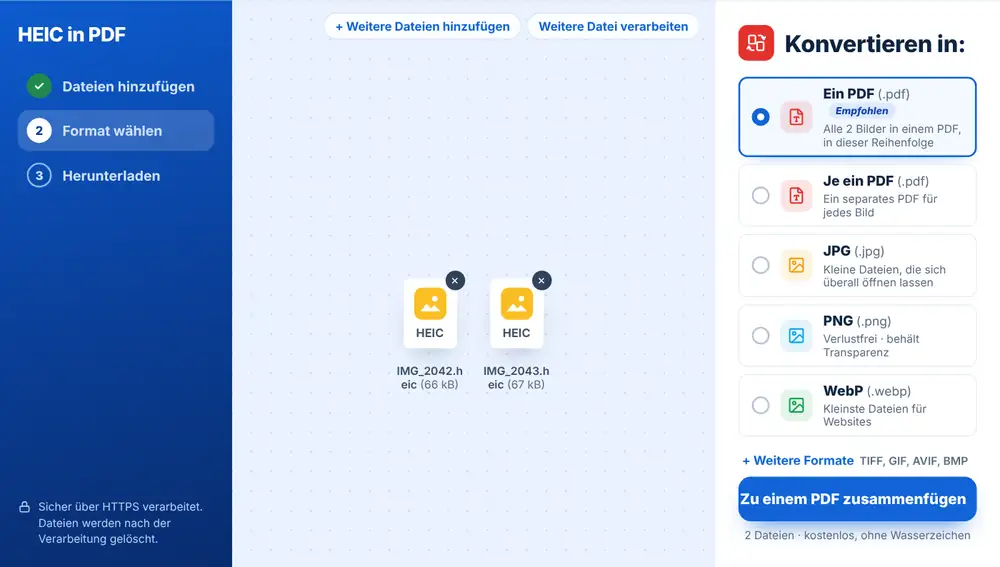
HEIC in PDF umwandeln – so geht’s
Ziehen Sie Ihre HEIC-Fotos auf die Seite oder wählen Sie sie aus Google Drive, Dropbox oder OneDrive aus. Bei mehreren Fotos wählen Sie „Ein PDF“, um alle in der angezeigten Reihenfolge in einem Dokument zusammenzufassen, oder „Je ein PDF“ für separate Dateien. Klicken Sie auf Ihre Wahl, um umzuwandeln. Laden Sie das Ergebnis herunter, benennen Sie es um, senden Sie es per WhatsApp oder machen Sie mit „PDF komprimieren“ weiter, wenn es für den Upload zu groß ist.
Wer nutzt „HEIC in PDF“?
Eine Mieterin fotografiert einen unterschriebenen Mietvertrag mit dem iPhone und muss ihn als ein PDF verschicken. Ein Schüler knipst sechs Seiten handschriftlicher Hausaufgaben, um sie ins Schulportal hochzuladen. Ein selbstständiger Bauunternehmer schickt seinem Steuerberater Fotos von Belegen als eine einzige Datei.
So wird das PDF aus Handyfotos gut lesbar
Fotografieren Sie jede Seite gerade von vorn, bei gutem Licht, sodass sie das Bild ausfüllt. Die Fotos erscheinen im PDF in der Reihenfolge, in der Sie sie hinzugefügt haben – fügen Sie sie also Seite für Seite hinzu. Wenn Sie im fertigen PDF suchen oder Text daraus kopieren möchten, lassen Sie es durch „PDF-OCR“ laufen; das macht aus Bildern von Text echten, markierbaren Text.
Häufige Fragen
- Was macht „HEIC in PDF“?
- Das Tool setzt Ihre HEIC-Fotos auf PDF-Seiten – entweder alle in ein Dokument oder ein PDF pro Foto.
- Kann ich mehrere HEIC-Fotos zu einem PDF zusammenfügen?
- Ja. Fügen Sie alle hinzu und wählen Sie „Ein PDF“. Sie erscheinen in der Reihenfolge, in der Sie sie hinzugefügt haben.
- Kann ich für jedes Foto ein eigenes PDF erstellen?
- Ja. Wählen Sie „Je ein PDF“, und jedes Foto wird zu einer eigenen PDF-Datei.
- Das PDF ist zu groß für den Upload. Was nun?
- Klicken Sie auf „Mit dieser Datei weiterarbeiten“ und wählen Sie „PDF komprimieren“ – damit schrumpfen fotolastige PDFs am stärksten.
- Kann ich den Text im PDF durchsuchen?
- Nicht sofort, denn die Seiten sind Fotos. Lassen Sie das PDF durch „PDF-OCR“ laufen, um durchsuchbaren Text hinzuzufügen.
- Funktioniert „HEIC in PDF“ auch mit anderen Bildtypen?
- Ja. Sie können JPG-, PNG- oder WebP-Bilder dazumischen, und sie landen im selben PDF.