OCR Gambar – Online Gratis
Terapkan OCR pada gambar online: ambil teks dari foto atau hasil pindaian, gratis.
atau letakkan di mana saja di sini
Beberapa file · hingga 260 MB per file · dihapus setelah diproses
Letakkan file Anda di sini
atau
Pilih file- Struk, tangkapan layar, foto halaman
- Hingga 260 MB per file
Diproses dengan aman lewat HTTPS. File dihapus setelah diproses.
OCR Gambar membaca kata-kata di dalam gambar dan mengembalikannya kepada Anda sebagai teks yang bisa disalin. Anda tidak perlu mengetik ulang ketika punya foto struk untuk laporan pengeluaran, tangkapan layar pesan error, atau foto HP dari halaman buku perpustakaan.
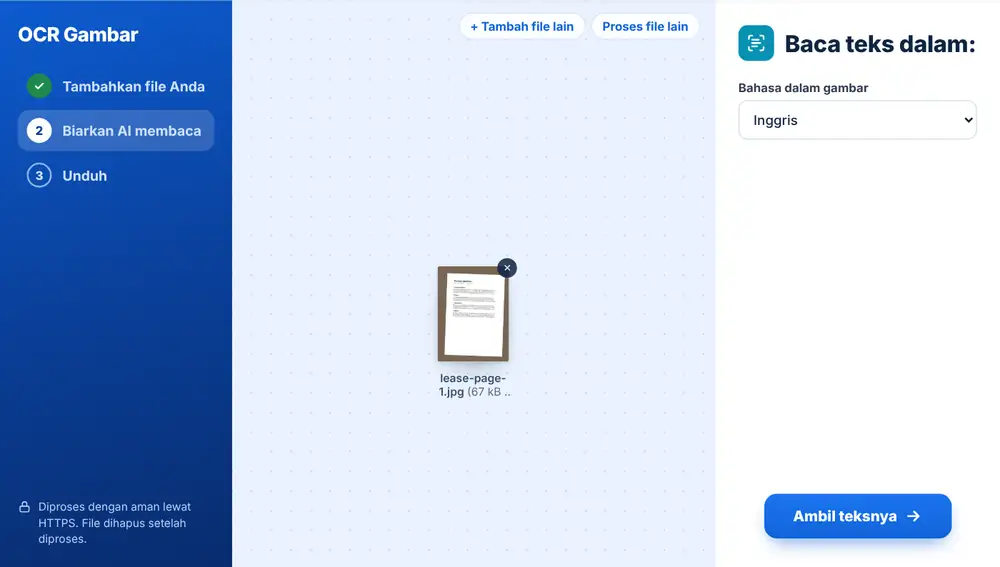
Cara mengambil teks dari gambar
Tambahkan satu atau beberapa gambar dari perangkat, Google Drive, Dropbox, atau OneDrive. Struk, tangkapan layar, dan foto halaman semuanya bisa, dalam format JPG, PNG, HEIC, dan format umum lainnya. Pilih bahasa teks di gambar, tekan Ambil teksnya, dan kata-katanya akan muncul di layar beserta jumlah kata yang ditemukan, siap ditempel ke email, spreadsheet, atau catatan.
Memilih bahasa di OCR Gambar
Daftar bahasa mencakup Inggris, Arab, Prancis, Jerman, Spanyol, Portugis, dan Mandarin (Aksara Sederhana). Daftar ini dimulai dari bahasa browser Anda, jadi orang dengan browser berbahasa Arab akan melihat Arab sudah terpilih, tetapi Anda bisa menggantinya untuk setiap pekerjaan.
Membaca menu berbahasa Arab dengan pilihan Inggris akan menghasilkan deretan karakter aneh, jadi jika hasilnya terlihat kacau, ganti bahasanya lalu jalankan lagi.
Agar teks dari foto lebih bersih
Foto halaman tegak lurus, dengan cahaya merata, dan teks memenuhi sebagian besar bingkai. Struk yang kusut dan pantulan cahaya di kertas mengilap adalah penyebab masalah yang paling umum. Memproses sebentar dengan Tingkatkan Gambar memakai tampilan Pertajam pindaian / teks bisa membantu foto yang samar atau berbintik.
Jika alat ini melaporkan Tidak ada teks ditemukan, coba foto yang lebih tajam atau bahasa lain. Untuk dokumen beberapa halaman, jadikan foto-fotonya satu file dengan Gambar ke PDF lalu gunakan OCR PDF, yang mempertahankan halaman-halamannya dan menambahkan teks yang bisa dicari di setiap halaman.
Pertanyaan umum
- Apa saja yang bisa dibaca OCR Gambar?
- Teks cetak di foto dan tangkapan layar: struk, kartu nama, papan tanda, halaman buku, atau slide yang difoto saat kuliah. Cetakan yang jelas memberikan hasil jauh lebih baik daripada tulisan tangan.
- Bahasa apa saja yang didukung OCR Gambar?
- Inggris, Arab, Prancis, Jerman, Spanyol, Portugis, dan Mandarin (Aksara Sederhana). Pilih yang sesuai dengan teksnya sebelum Anda menekan Ambil teksnya.
- Bisakah saya mengambil teks dari beberapa gambar sekaligus?
- Bisa. Tambahkan sekumpulan gambar dan masing-masing akan dibaca bergiliran, dengan blok teksnya sendiri.
- Apa yang saya dapatkan di akhir?
- Teks biasa yang ditampilkan di halaman, yang bisa Anda salin dan tempel di mana saja. Tidak ada gambar atau PDF baru yang dibuat.
- Mengapa tidak ada teks yang ditemukan?
- Biasanya fotonya buram atau terlalu gelap, atau bahasa yang dipilih salah. Ambil ulang foto dari jarak lebih dekat dan lebih tegak, atau ganti bahasanya, lalu coba lagi.
- Sebaiknya memakai OCR Gambar atau OCR PDF?
- Gunakan OCR Gambar jika Anda hanya ingin mengambil kata-kata dari sebuah gambar. Gunakan OCR PDF jika Anda punya PDF hasil pindaian dan ingin tetap menyimpannya sebagai PDF yang teksnya bisa dicari dan dipilih.