HEIC sa PDF – online at libre
I-convert ang HEIC sa PDF: gawing standard na PDF ang mga litrato sa iPhone, libre.
o i-drop ito kahit saan dito
Maraming file · hanggang 260 MB bawat isa · binubura pagkatapos iproseso
I-drop ang iyong mga file dito
o
Pumili ng mga file- Word, Excel, PowerPoint, mga larawan, HTML, TXT, CSV
- Maraming larawan sa iisang PDF
- Hanggang 260 MB bawat file
Ligtas na pinoproseso sa HTTPS. Binubura ang mga file pagkatapos iproseso.
Ginagawang PDF ng HEIC sa PDF ang mga HEIC na litrato mula sa iPhone, iisang PDF man na isang pahina ang bawat litrato ayon sa pagkakasunod, o hiwalay na PDF para sa bawat litrato. Ito ang mabilis na paraan para magsumite ng mga litrato ng dokumento sa portal na PDF lang ang tinatanggap.
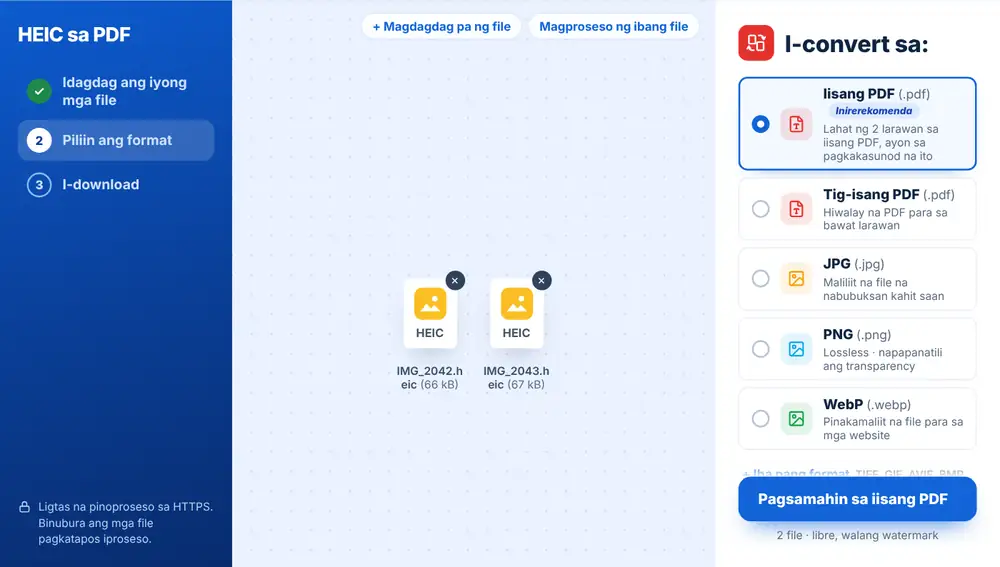
Paano i-convert ang HEIC sa PDF
I-drop ang iyong mga HEIC na litrato sa pahina, o piliin ang mga ito mula sa Google Drive, Dropbox o OneDrive. Kapag ilang litrato, piliin ang Iisang PDF para ilagay ang lahat sa iisang dokumento ayon sa ipinapakitang pagkakasunod, o Tig-isang PDF para sa hiwalay na mga file. Pindutin ang napili mo para mag-convert. I-download ang resulta, palitan ang pangalan, ipadala sa WhatsApp, o ituloy sa I-compress ang PDF kung masyadong malaki para i-upload.
Sino ang gumagamit ng HEIC sa PDF
Kinukunan ng nangungupahan ng litrato ang pinirmahang kontrata ng upa gamit ang iPhone at kailangan itong ipadala bilang iisang PDF. Kinukunan ng estudyante ang anim na pahina ng sulat-kamay na takdang-aralin para i-upload sa portal ng paaralan. Ipinapadala ng self-employed na builder sa accountant ang mga litrato ng resibo bilang iisang file.
Paano makakuha ng nababasang PDF mula sa mga litrato sa cellphone
Kunan nang diretso ang bawat litrato, sa magandang ilaw, at napupuno ng pahina ang frame. Lumalabas sa PDF ang mga litrato ayon sa pagkakasunod ng pagdagdag mo, kaya idagdag ang mga ito pahina por pahina. Kung kailangan mong maghanap o kumopya ng teksto mula sa natapos na PDF, ipasa ito sa OCR PDF, na ginagawang totoo at napipiling teksto ang mga larawan ng teksto.
Mga madalas itanong
- Ano ang ginagawa ng HEIC sa PDF?
- Inilalagay nito ang iyong mga HEIC na litrato sa mga pahina ng PDF, lahat man sa iisang dokumento o isang PDF bawat litrato.
- Puwede bang pagsamahin ang ilang HEIC na litrato sa iisang PDF?
- Oo. Idagdag ang lahat at piliin ang Iisang PDF. Lalabas ang mga ito ayon sa pagkakasunod ng pagdagdag mo.
- Puwede bang gumawa ng hiwalay na PDF para sa bawat litrato?
- Oo. Piliin ang Tig-isang PDF at magiging sariling PDF file ang bawat litrato.
- Masyadong malaki ang PDF para i-upload. Ano ngayon?
- Pindutin ang “Ituloy gamit ang file na ito” at piliin ang I-compress ang PDF, na pinakamalaki ang naibabawas sa mga PDF na maraming litrato.
- Mahahanap ko ba ang teksto sa PDF?
- Hindi agad, dahil mga litrato ang mga pahina. Ipasa ang PDF sa OCR PDF para magdagdag ng nahahanap na teksto.
- Gumagana rin ba ang HEIC sa PDF sa ibang uri ng larawan?
- Oo. Puwede kang maghalo ng mga JPG, PNG o WebP na larawan at mapupunta ang mga ito sa parehong PDF.