Pisahkan PDF – Online Gratis
Pisahkan PDF menjadi file terpisah atau ambil halaman tertentu, online dan gratis.
atau letakkan di mana saja di sini
Beberapa file · hingga 260 MB per file · dihapus setelah diproses
Letakkan file Anda di sini
atau
Pilih file- Jumlah halaman berapa pun
- Hingga 260 MB per file
- Gambar mini halaman yang besar
Diproses dengan aman lewat HTTPS. File dihapus setelah diproses.
Pisahkan PDF (split PDF) memotong satu PDF menjadi beberapa PDF yang lebih kecil, sehingga Anda bisa mengambil satu halaman bertanda tangan dari kontrak yang panjang atau memecah laporan 200 halaman menjadi satu file per bab. Anda menandai titik potong di gambar mini halaman, dan setiap bagian keluar sebagai PDF tersendiri.
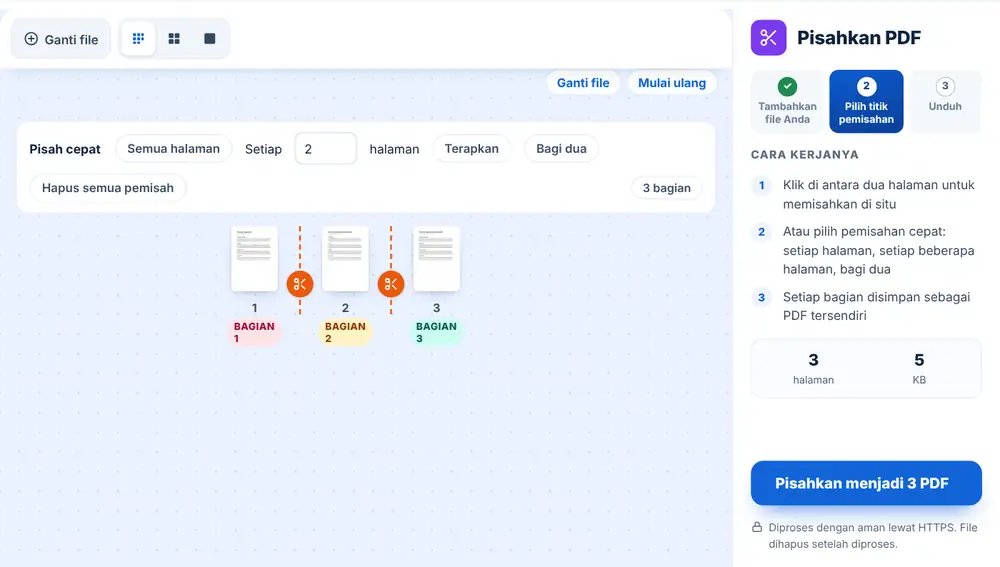
Cara memisahkan PDF
Tambahkan PDF dengan menyeretnya ke halaman ini atau memilihnya dari perangkat, Google Drive, Dropbox, atau OneDrive (hingga 260 MB). Semua halaman tampil sebagai gambar mini, dengan ikon gunting di antara setiap halaman. Klik gunting di mana pun Anda ingin file baru dimulai, dan penghitung akan menunjukkan berapa bagian yang akan Anda dapat. Tekan “Pisahkan menjadi” (tombolnya menampilkan jumlah PDF), dan semua bagian dikembalikan bersama dalam satu file ZIP, siap diunduh, diganti namanya, atau dibagikan.
Pilihan cepat di Pisahkan PDF
Saat file dimuat, sudah ada titik potong setelah setiap halaman, jadi sekali klik Anda langsung mendapat file satu halaman. “Hapus semua pemisah” menghilangkan semuanya jika Anda lebih suka menentukan titik potong sendiri.
“Pisah cepat” menghemat klik untuk file yang panjang. “Semua halaman” menghasilkan satu PDF per halaman, cocok untuk setumpuk surat terpisah yang dipindai sekaligus. Pilihan setiap N halaman memotong dengan jarak tetap: atur ke 2 untuk setumpuk formulir dua halaman, atau ke 12 untuk rekening koran bulanan setahun yang dipindai menjadi satu file. “Bagi dua” melakukan persis seperti namanya.
Cara umum orang memisahkan PDF
Tim akuntansi menerima satu PDF berisi tiga puluh faktur pemasok dan perlu melampirkan masing-masing ke tagihannya sendiri di buku besar. Seorang pengacara hanya mengirim lampiran jadwal yang ditanyakan klien, bukan seluruh perjanjian 90 halaman. Seorang pelancong memisahkan boarding pass dari rencana perjalanannya agar mudah ditemukan di gerbang keberangkatan.
Seorang guru memisahkan hasil pindaian lembar kerja satu kelas menjadi satu file per murid, siap dikembalikan lewat email.
Pisahkan PDF atau alat halaman lain?
Jika Anda ingin menyimpan beberapa halaman saja dalam satu file baru, Ekstrak Halaman PDF lebih cepat. Untuk membuang halaman, bukan memisahkannya, gunakan Hapus Halaman PDF. Untuk kebalikannya, yaitu menggabungkan file, ada Gabungkan PDF.
Pemisahan tidak pernah mengubah file asli Anda. Alat ini membuat file baru dari halaman-halaman di setiap bagian yang Anda tandai.
Gunakan Pisahkan PDF di iPhone, Android, Mac, atau Windows
Pisahkan PDF berjalan di browser, jadi tidak ada yang perlu dipasang. Di iPhone atau iPad, buka halamannya di Safari atau Chrome lalu pilih file dari app File atau iCloud Drive; di Android, pilih dari Files atau Google Drive. Di Mac atau PC Windows, seret file ke halaman. Hasilnya terunduh seperti file lain: di iPhone masuk ke folder Unduhan di app File.
Pertanyaan umum
- Bisakah mengambil satu halaman saja dengan Pisahkan PDF?
- Bisa. Buat titik potong tepat sebelum dan sesudah halaman yang Anda inginkan, dan halaman itu akan menjadi bagian tersendiri. Jika hanya itu yang Anda perlukan, Ekstrak Halaman PDF memungkinkan Anda mencentang halaman tersebut dan mengunduhnya sendiri, tanpa ZIP.
- Bisakah Pisahkan PDF membuat beberapa file sekaligus?
- Bisa. Setiap titik potong memulai file baru, jadi sekali proses bisa mengubah satu PDF menjadi dua bagian atau dua ratus. Semuanya dikirim bersama dalam satu ZIP.
- Bagaimana cara memisahkan PDF setiap 2 halaman?
- Di bawah “Pisah cepat”, ketik 2 di kolom setiap … halaman lalu tekan “Terapkan”. Titik potong akan muncul setelah halaman 2, 4, 6, dan seterusnya, dan penghitung menunjukkan berapa PDF yang akan Anda dapat.
- Kenapa file saya langsung punya titik potong di antara setiap halaman?
- Itu pengaturan bawaannya, jadi file satu halaman hanya berjarak sekali klik. Tekan “Hapus semua pemisah” jika Anda lebih suka menentukan titik potong sendiri.
- Apakah pemisahan mengubah dokumen aslinya?
- Tidak. File yang Anda unggah tidak disentuh. PDF baru dibuat dari halaman-halaman di setiap bagian.
- Bagaimana cara membuka file hasil pemisahan?
- File dikirim dalam satu ZIP. Di Windows atau Mac, klik dua kali; di iPhone, ketuk file itu di aplikasi File; di Android, sebagian besar pengelola file bisa langsung membuka ZIP.
- Bisakah memisahkan PDF hasil pindaian yang besar?
- Bisa, file hingga 260 MB diterima. Hasil pindaian yang besar mungkin butuh waktu sebentar untuk menampilkan semua gambar mini, dan beralih ke gambar mini kecil membuat lebih banyak halaman muat di layar saat Anda menandai titik potong.