Pindai ke PDF – Pemindai PDF
Pindai ke PDF: ubah foto ponsel atau hasil pindaian menjadi satu PDF.
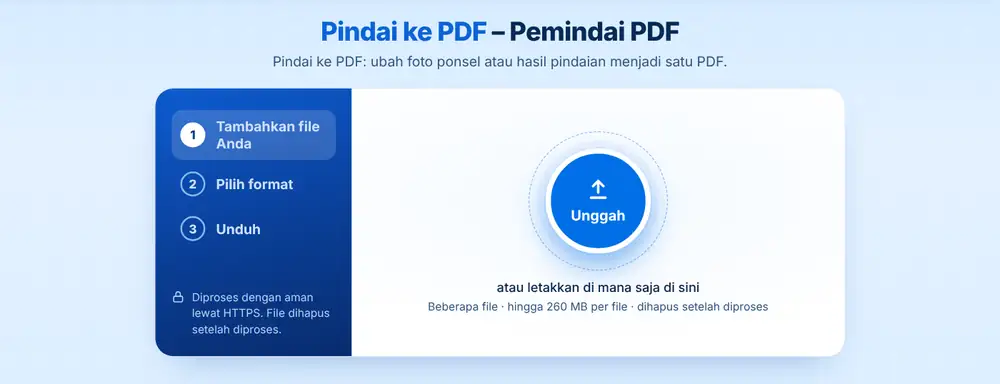
atau letakkan di mana saja di sini
Beberapa file · hingga 260 MB per file · dihapus setelah diproses
Letakkan file Anda di sini
atau
Pilih file- Word, Excel, PowerPoint, gambar, HTML, TXT, CSV
- Beberapa gambar menjadi satu PDF
- Hingga 260 MB per file
Diproses dengan aman lewat HTTPS. File dihapus setelah diproses.
Pindai ke PDF mengubah foto dokumen kertas menjadi satu PDF, halaman demi halaman, sehingga formulir yang sudah ditandatangani, setumpuk kuitansi, atau surat tulisan tangan bisa dikirim sebagai satu file, bukan rentetan foto dari ponsel. Ambil fotonya dengan kamera ponsel, tambahkan di sini, lalu unduh PDF-nya.
Cara memakai Pindai ke PDF
Foto setiap halaman dalam posisi datar, dengan cahaya yang cukup, dan memenuhi bingkai. Lalu tambahkan foto-fotonya dengan menyeretnya ke halaman ini atau memilihnya dari galeri ponsel, perangkat, Google Drive, Dropbox, atau OneDrive (masing-masing hingga 260 MB). Tambahkan sesuai urutan halaman. Jika ada lebih dari satu foto, pilih “Satu PDF” untuk mendapatkan satu dokumen dengan semua halaman sesuai urutan penambahan, atau “PDF terpisah” untuk file tersendiri per foto. Unduh hasilnya, atau kirim langsung lewat WhatsApp dari layar hasil.
Saat Pindai ke PDF menghemat perjalanan
Seorang penyewa menandatangani perpanjangan sewa di meja dapur dan harus mengembalikannya hari ini. Seorang freelancer punya dua belas kuitansi kertas yang harus dikirim ke akuntan di akhir bulan. Orang tua harus mengunggah formulir persetujuan bertanda tangan ke portal sekolah yang hanya menerima PDF. Seorang karyawan mengajukan klaim biaya dengan foto struk taksi. Dalam setiap kasus itu, kamera ponsel menggantikan pemindai, dan satu PDF menggantikan selusin lampiran terpisah.
Membuat hasil Pindai ke PDF lebih mudah dibaca
Ambil foto tepat dari atas agar halaman tidak berbentuk trapesium, dan jangan sampai bayangan tangan Anda jatuh di atas kertas. Jika ada halaman yang miring ke samping, perbaiki dengan Putar PDF; jika hanya sedikit miring, Luruskan PDF bisa meluruskannya. Agar teksnya bisa dicari dan disalin, proses PDF yang sudah jadi dengan OCR PDF. Jika file terlalu besar untuk email atau portal, Kompres PDF akan mengecilkannya, karena hasil pindaian biasanya bisa dikompres dengan baik.
Pertanyaan umum
- Apakah Pindai ke PDF membutuhkan alat pemindai?
- Tidak. Foto dari kamera ponsel apa pun bisa dipakai. Pastikan halaman dalam posisi datar dan cahayanya cukup, maka PDF-nya akan mudah dibaca.
- Bisakah memasukkan beberapa foto ke satu PDF dengan Pindai ke PDF?
- Bisa. Tambahkan semua foto lalu pilih “Satu PDF”. Setiap foto menjadi satu halaman, sesuai urutan penambahannya.
- Apakah teks di PDF hasil pindaian saya bisa dicari?
- Belum, karena halamannya berupa gambar dari teks. Proses PDF-nya dengan OCR PDF untuk menambahkan lapisan teks yang bisa dicari dan disalin.
- Bisakah memakai foto HEIC dari iPhone?
- Bisa. Foto HEIC diterima bersama JPG dan PNG, jadi Anda tidak perlu mengubah pengaturan kamera terlebih dahulu.
- Bagaimana cara memperbaiki halaman yang miring ke samping?
- Buka PDF di Putar PDF dengan “Lanjutkan dengan file ini”, putar halaman itu, lalu simpan. Bagian lain dokumen tetap seperti semula.
- Kenapa PDF hasil pindaian saya besar sekali?
- Foto dari ponsel berukuran besar, sering kali beberapa MB per foto. Kompres PDF biasanya bisa mengecilkan dokumen hasil pindaian secara signifikan, yang membantu untuk batas portal seperti 2 MB atau 5 MB.