PDF ke JPG – Online Gratis
Ubah PDF ke JPG online: simpan tiap halaman sebagai gambar berkualitas tinggi, gratis.
atau letakkan di mana saja di sini
Beberapa file · hingga 260 MB per file · dihapus setelah diproses
Letakkan file Anda di sini
atau
Pilih file- Beberapa PDF sekaligus
- PDF hasil pindaian terdeteksi, OCR dulu
- Format lain cukup satu klik
- Hingga 260 MB per file
Diproses dengan aman lewat HTTPS. File dihapus setelah diproses.
PDF ke JPG (PDF to JPG) menyimpan setiap halaman PDF sebagai gambar JPG. Inilah cara cepat untuk memasang sertifikat di LinkedIn, mengirim satu halaman menu ke chat WhatsApp, atau mengunggah satu slide dari presentasi PDF ke platform yang hanya menerima gambar.
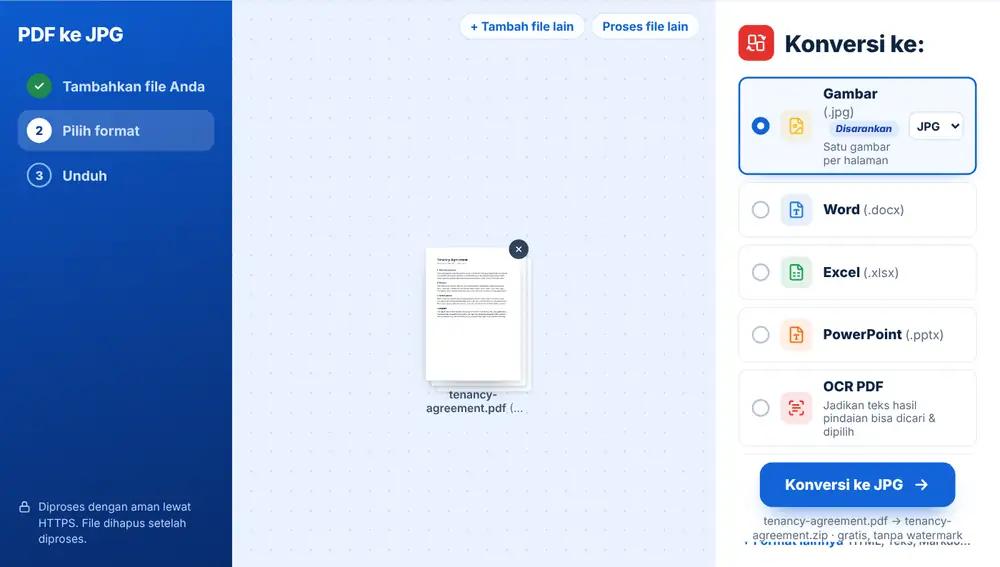
Cara mengubah PDF ke JPG
Tambahkan PDF dari perangkat, Google Drive, Dropbox, atau OneDrive, hingga 260 MB. Baris “Gambar” ada di urutan teratas daftar “Konversi ke:” dengan JPG sudah terpilih. Klik baris itu dan setiap halaman akan disimpan sebagai JPG. PDF yang berisi banyak halaman akan dikembalikan sebagai ZIP dengan satu gambar per halaman, sesuai urutan halamannya.
Kapan memakai PDF ke JPG
Banyak tempat yang menerima gambar tetapi tidak menerima PDF: postingan media sosial, aplikasi chat, sebagian formulir online, dan pembuat situs web. Mengonversi halaman memberi Anda file yang bisa langsung ditempel atau diunggah.
Cara ini juga lebih baik daripada mengambil tangkapan layar lalu memangkasnya. Anda mendapat halaman utuh dengan ukuran yang seragam, dan semua halaman sekaligus, bukan satu per satu.
Menyimpan halaman PDF sebagai gambar JPG
Setiap halaman menjadi JPG tersendiri, jadi PDF lima halaman menghasilkan lima gambar dalam satu ZIP. ZIP tersebut dinamai sesuai PDF Anda, misalnya laporan-images.zip, sehingga mudah ditemukan di folder unduhan.
Anda bisa mengonversi beberapa PDF sekaligus. Masing-masing diproses bergiliran dan Anda mendapat unduhan terpisah untuk setiap file, yang bisa diganti namanya atau dikirim lewat WhatsApp dari layar hasil.
Mendapatkan gambar yang tajam dari PDF ke JPG
PDF berbasis teks, yang diekspor dari Word atau aplikasi desain, menghasilkan gambar yang lebih bersih daripada hasil pindaian dari kertas cetakan. Jika Anda memulai dari kertas, pindai dengan resolusi yang baik sejak awal.
Jika Anda ingin garis pada diagram dan tulisan kecil terlihat sangat tajam, ubah menu format ke PNG. Untuk mengambil foto-foto di dalam PDF saja, bukan halaman utuh, gunakan Ekstrak Gambar dari PDF.
Gunakan PDF ke JPG di iPhone, Android, Mac, atau Windows
PDF ke JPG berjalan di browser, jadi tidak ada yang perlu dipasang. Di iPhone atau iPad, buka halamannya di Safari atau Chrome lalu pilih file dari app File atau iCloud Drive; di Android, pilih dari Files atau Google Drive. Di Mac atau PC Windows, seret file ke halaman. Hasilnya terunduh seperti file lain: di iPhone masuk ke folder Unduhan di app File.
Pertanyaan umum
- Apakah saya mendapat satu JPG per halaman?
- Ya. Setiap halaman diekspor sebagai JPG terpisah, dan PDF yang berisi banyak halaman dikirim sebagai ZIP dengan gambar sesuai urutan halaman.
- Bisakah mengubah satu halaman PDF saja ke JPG?
- Alat ini mengonversi semua halaman. Untuk mendapatkan satu halaman saja, ambil dulu halaman itu dengan Ekstrak Halaman PDF, lalu konversi PDF satu halaman tersebut.
- Lebih baik PDF ke JPG atau PDF ke PNG?
- JPG menghasilkan file yang lebih kecil dan cocok untuk foto serta berbagi secara umum. PNG menjaga tepi teks dan diagram tetap tajam. Menu format di baris “Gambar” bisa beralih di antara keduanya.
- Bisakah mengubah PDF ke JPG di HP?
- Bisa. Tambahkan PDF dari aplikasi File atau penyimpanan cloud, konversi, lalu bagikan hasilnya ke WhatsApp atau email dari layar hasil.
- Bagaimana cara membuka file ZIP?
- Di Windows dan Mac, klik dua kali. Di iPhone, ketuk file itu di aplikasi File; di Android, sebagian besar pengelola file bisa membukanya dengan sekali ketuk.
- Bisakah mengubah beberapa PDF sekaligus?
- Bisa. Tiga sertifikat yang ditambahkan bersamaan menghasilkan tiga hasil, satu untuk setiap PDF, dan masing-masing bisa disimpan sendiri.
- Bagaimana dengan foto-foto di dalam PDF?
- Alat ini mengambil halaman utuh. Jika Anda ingin gambar asli yang tertanam di dalam dokumen secara terpisah, Ekstrak Gambar dari PDF bisa mengeluarkannya satu per satu.