HEIC থেকে PDF – অনলাইনে বিনামূল্যে
HEIC-কে PDF-এ রূপান্তর করুন: iPhone-এর ছবিকে মানসম্মত PDF করুন, বিনামূল্যে।
অথবা এখানে যেকোনো জায়গায় ছাড়ুন
একাধিক ফাইল · প্রতিটি ২৬০ MB পর্যন্ত · প্রক্রিয়ার পরে মুছে ফেলা হয়
আপনার ফাইলগুলো এখানে ছাড়ুন
অথবা
ফাইল বেছে নিন- Word, Excel, PowerPoint, ছবি, HTML, TXT, CSV
- একাধিক ছবি একটি PDF-এ
- প্রতি ফাইলে 260 MB পর্যন্ত
HTTPS-এর মাধ্যমে নিরাপদে প্রক্রিয়া করা হয়। প্রক্রিয়ার পরে ফাইল মুছে ফেলা হয়।
“HEIC থেকে PDF” iPhone-এর HEIC ছবিকে PDF-এ পরিণত করে, হয় সব ছবি ক্রমানুসারে পৃষ্ঠা হিসেবে একটি PDF-এ, নয়তো প্রতিটি ছবির জন্য আলাদা PDF। যে পোর্টাল শুধু PDF নেয় সেখানে ডকুমেন্টের ছবি জমা দেওয়ার এটাই দ্রুত উপায়।
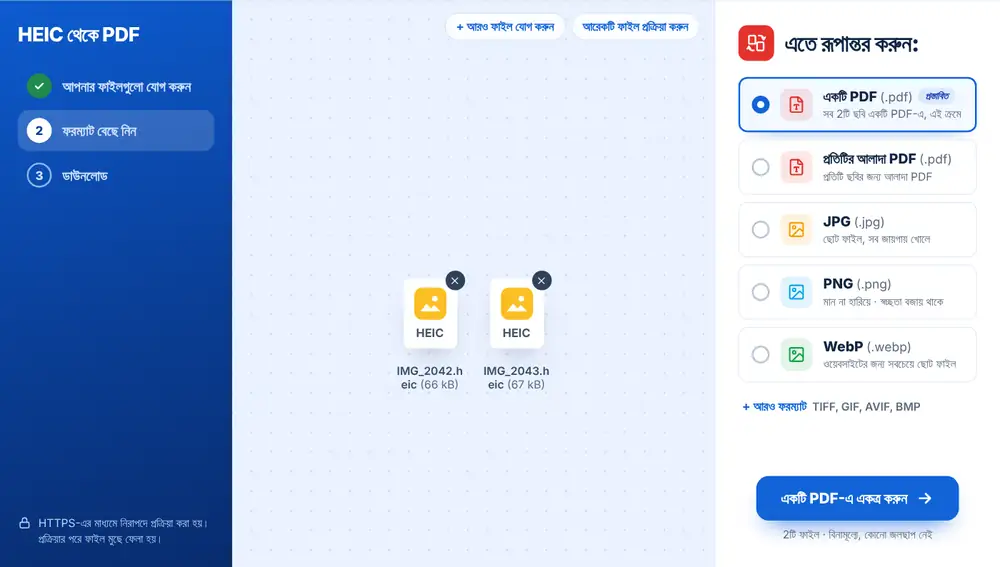
কীভাবে HEIC থেকে PDF করবেন
আপনার HEIC ছবিগুলো পেজে ছেড়ে দিন, অথবা Google Drive, Dropbox বা OneDrive থেকে বেছে নিন। কয়েকটি ছবি থাকলে দেখানো ক্রমে সবগুলো একটি ডকুমেন্টে রাখতে “একটি PDF”, আর আলাদা ফাইলের জন্য “প্রতিটির আলাদা PDF” বেছে নিন। রূপান্তর করতে আপনার পছন্দেরটি চাপুন। ফলাফল ডাউনলোড করুন, নাম বদলান, WhatsApp-এ পাঠান, অথবা আপলোডের জন্য খুব বড় হলে “PDF সংকুচিত করুন” দিয়ে কাজ চালিয়ে যান।
“HEIC থেকে PDF” কারা ব্যবহার করেন
একজন ভাড়াটে iPhone-এ স্বাক্ষরিত ভাড়ার চুক্তির ছবি তোলেন এবং সেটি একটি PDF হিসেবে পাঠাতে হয়। একজন ছাত্র স্কুলের পোর্টালে আপলোড করতে হাতে লেখা হোমওয়ার্কের ছয়টি পাতার ছবি তোলেন। একজন স্বনিযুক্ত নির্মাণকর্মী রসিদের ছবিগুলো একটি ফাইল হিসেবে হিসাবরক্ষককে পাঠান।
ফোনের ছবি থেকে পাঠযোগ্য PDF পাওয়ার উপায়
প্রতিটি ছবি সোজাসুজি, ভালো আলোতে, পৃষ্ঠা যেন পুরো ফ্রেম ভরে থাকে এভাবে তুলুন। যে ক্রমে যোগ করেন সেই ক্রমেই ছবিগুলো PDF-এ আসে, তাই পৃষ্ঠা ধরে ধরে যোগ করুন। তৈরি PDF থেকে লেখা খুঁজতে বা কপি করতে চাইলে এটি “PDF OCR”-এ চালান, যা লেখার ছবিকে আসল, নির্বাচনযোগ্য লেখায় পরিণত করে।
প্রায়শই জিজ্ঞাসিত প্রশ্ন
- “HEIC থেকে PDF” কী করে?
- এটি আপনার HEIC ছবিগুলো PDF পৃষ্ঠায় বসায়, হয় সবগুলো একটি ডকুমেন্টে, নয়তো প্রতিটি ছবির জন্য একটি PDF।
- কয়েকটি HEIC ছবি কি একটি PDF-এ একত্র করা যায়?
- হ্যাঁ। সবগুলো যোগ করে “একটি PDF” বেছে নিন। যে ক্রমে যোগ করেছেন সেই ক্রমেই আসবে।
- প্রতিটি ছবির জন্য কি আলাদা PDF বানানো যায়?
- হ্যাঁ। “প্রতিটির আলাদা PDF” বেছে নিলে প্রতিটি ছবি আলাদা PDF ফাইল হয়ে যায়।
- PDF আপলোডের জন্য খুব বড়। এখন কী করব?
- “এই ফাইল নিয়ে চালিয়ে যান” চেপে “PDF সংকুচিত করুন” বেছে নিন, যা ছবিতে ভরা PDF সবচেয়ে বেশি ছোট করে।
- PDF-এর লেখা কি সার্চ করা যায়?
- সঙ্গে সঙ্গে নয়, কারণ পৃষ্ঠাগুলো ছবি। সার্চযোগ্য লেখা যোগ করতে PDF-টি “PDF OCR”-এ চালান।
- “HEIC থেকে PDF” কি অন্য ধরনের ছবিতেও কাজ করে?
- হ্যাঁ। JPG, PNG বা WebP ছবিও মেশাতে পারেন, সেগুলোও একই PDF-এ যাবে।